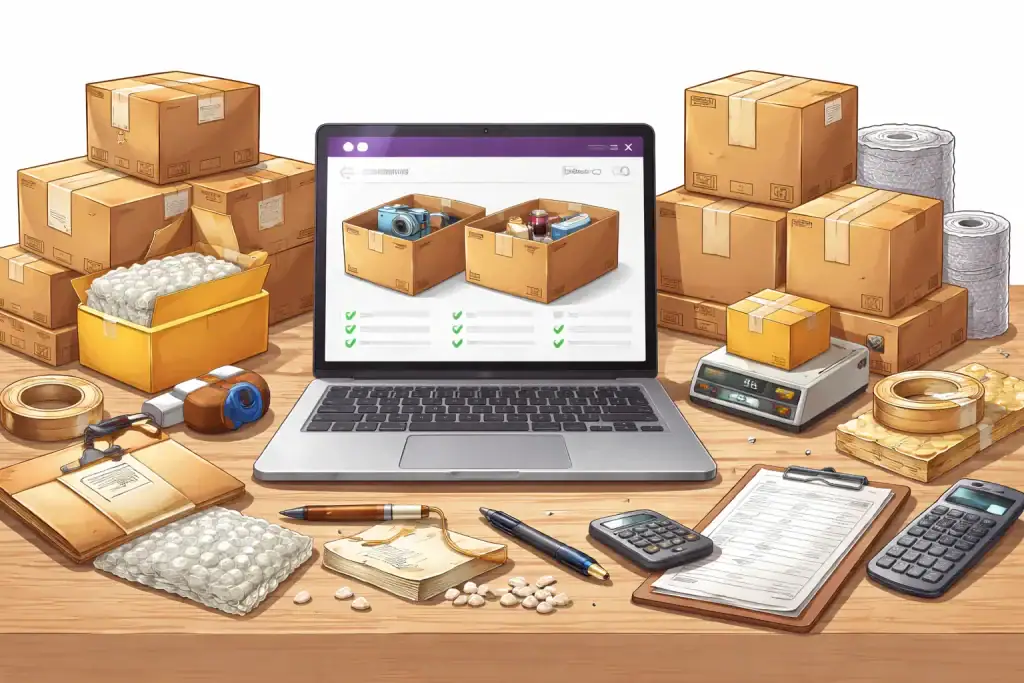
W sklepie WooCommerce koszt wysyłki potrafi „rozjechać się” z rzeczywistością, jeśli produkty mają różne gabaryty, a Ty pakujesz je do kilku typów kartonów i kopert. Pakowanie do wysyłki WooCommerce od WP Desk pomaga to uporządkować: dopasowuje produkty do zdefiniowanych opakowań i pozwala liczyć wysyłkę w zależności od typu oraz liczby użytych paczek, zamiast zgadywać stawki. Wtyczka działa jako dodatek i wymaga Flexible Shipping.
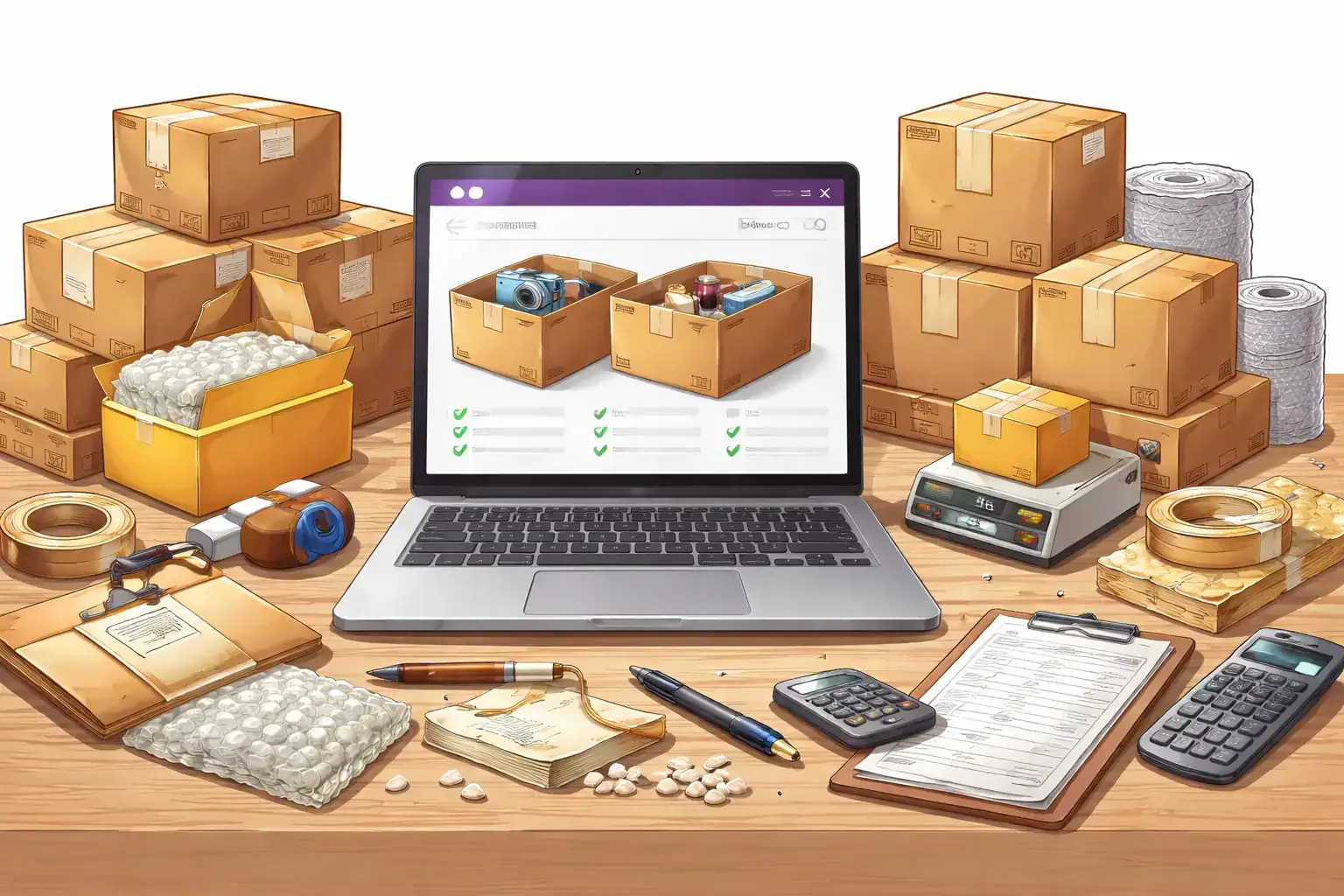
Czym jest wtyczka pakowanie woocommerce i do czego służy?
Pakowanie do wysyłki WooCommerce (WP Desk) to dodatek do WooCommerce, który wprowadza algorytm dopasowujący produkty z koszyka do zdefiniowanych przez Ciebie opakowań wysyłkowych. Dzięki temu przestajesz liczyć wysyłkę „na czuja” i zaczynasz ją opierać o realne paczki, których faktycznie używasz w magazynie: ich typ, wymiary i ograniczenia.
Najważniejsze jest to, że ta wtyczka nie działa w próżn, wymaga zainstalowanej wtyczki Flexible Shipping (wystarczy wersja darmowa), a cały sens wdrożenia polega na tym, że koszt wysyłki możesz potem uzależniać od tego, ile i jakich opakowań wyszło z danego zamówienia. To podejście szczególnie dobrze sprawdza się w sklepach z produktami o różnych gabarytach, gdzie klasyczne stawki oparte tylko o wagę albo wartość koszyka potrafią rozjechać marżę.
Jak działa pakowanie w praktyce?
W praktyce zaczynasz od zdefiniowania opakowań, jakimi wysyłasz zamówienia (np. konkretne kartony, koperty czy tuby), a wtyczka, na podstawie danych produktów w WooCommerce, próbuje je do tych opakowań dopasować w możliwie optymalny sposób. Efekt jest taki, że koszyk nie jest już tylko „sumą produktów”, ale zamówieniem, które da się przełożyć na realne paczki do nadania.
Na wynik pakowania wpływają przede wszystkim wymiary i waga produktów oraz to, jak sensownie opiszesz swoje opakowania. Jeśli część asortymentu nie ma uzupełnionych wymiarów, albo masz rozjazd w jednostkach (np. mylisz cm i mm), algorytm będzie podejmował decyzje na podstawie brakujących lub błędnych danych, a wtedy cała logika “realnego pakowania” traci sens.
To, co jest praktyczne, to możliwość wykorzystania wyniku pakowania do budowy stawek: możesz doliczać koszt „za każde opakowanie” albo sterować dostępnością metod wysyłki w zależności od tego, czy da się w ogóle zapakować produkty do zdefiniowanych paczek. W dokumentacji WP Desk jest opisany scenariusz, w którym przy braku pasujących opakowań da się nawet ukryć metodę wysyłki (w połączeniu z akcją specjalną we Flexible Shipping PRO).
Kluczowe funkcje i integracje
Sercem tej wtyczki jest automatyczne dopasowanie opakowań do kupowanych produktów oraz możliwość „przekucia” tego dopasowania na koszty wysyłki zależne od typu i liczby użytych paczek. W praktyce to oznacza, że nie musisz ręcznie zgadywać, czy zamówienie pójdzie w jednym kartonie czy w dwóch – system ma to policzyć w oparciu o Twoje opakowania.
Z punktu widzenia sklepu, bardzo przydatna jest opcja budowania reguł typu „dodatkowy koszt za każde opakowanie”, bo pozwala uwzględnić nie tylko samą usługę kurierską, ale też realny koszt pudełek, wypełnień czy pracy przy pakowaniu. To niby drobiazg, ale przy większej skali zamówień takie detale robią różnicę w marży.
Jeśli chodzi o integracje, to kluczowe jest to, że wtyczka jest elementem ekosystemu Flexible Shipping: działa z co najmniej darmową wersją, jest też opisana jako kompatybilna z Flexible Shipping PRO oraz dodatkami Flexible Shipping (w tym m.in. import/eksport czy rozwiązania dla multi-vendor). Dzięki temu nie budujesz wysyłek od zera w osobnym systemie, tylko dokładasz warstwę „pakowania” do logiki stawek, którą i tak ogarniasz w WooCommerce.
Instalacja i pierwsze uruchomienie
Zacznij od podstaw: ta wtyczka wymaga zainstalowanej wtyczki Flexible Shipping. Jeśli Flexible Shipping nie jest aktywne, „Pakowanie do wysyłki WooCommerce” nie będzie miało na czym działać, bo jest dodatkiem do tego systemu stawek wysyłki.
Gdy Flexible Shipping jest już włączone, instalujesz dodatek jak każdą inną wtyczkę w WordPressie (wgranie ZIP i aktywacja). Po aktywacji zobaczysz nowe opcje związane z opakowaniami i pakowaniem, a potem przechodzisz od razu do zdefiniowania pierwszych paczek i szybkich testów na przykładowych koszykach, żeby sprawdzić, czy algorytm dobiera opakowania tak, jak faktycznie pakujesz zamówienia.
Pobierz i sprawdź wtyczkę tutaj
Podstawowe ustawienia i konfiguracja
Zanim cokolwiek ustawisz w samym „pakowanie woocommerce”, ogarnij dane produktów. Algorytm porównuje wymiary produktów z rozmiarami opakowań i dobiera możliwie optymalny sposób zapakowania, więc brak wymiarów albo „losowe” wartości bardzo szybko zemszczą się złymi wyliczeniami. W praktyce wystarczy, że część produktów ma zerową wagę albo puste wymiary i nagle zamówienie zacznie się mieścić w kopercie, w której nie ma prawa się zmieścić.
Kolejny krok to zbudowanie własnej listy opakowań. Wtyczka pozwala zdefiniować opakowania od zera: nadajesz nazwę, ustawiasz wymiary, maksymalną wagę, a nawet rzeczy typu waga pustego opakowania i grubość wypełnienia (czyli realny „zapas”, który zabiera miejsce w paczce). To jest ten moment, w którym warto oprzeć się o Twoje prawdziwe kartony i koperty, a nie katalogowe „S/M/L”, bo potem wszystko liczy się automatycznie na bazie tych danych.
Gdy opakowania są już dodane, przechodzisz do logiki kosztów. Wtyczka jest pomyślana tak, żebyś mógł zarządzać kosztem wysyłki w zależności od typu i ilości użytych opakowań, czyli np. doliczać kwotę „za każde opakowanie” albo ustalać reguły cenowe zależne od tego, ile paczek wyszło z zamówienia. Jest też przewidziana opcja stawki awaryjnej, gdy nie ma pasujących opakowań, żeby klient nie utknął w checkoutcie bez żadnej metody dostawy.
Na końcu zepnij to z metodami wysyłki, których używasz. Producent podkreśla kompatybilność z ich integracjami kurierskimi (np. InPost, DPD, DHL i inne), więc jeśli już działasz na wtyczkach wysyłkowych WP Desk, to „pakowanie woocommerce” dokłada Ci warstwę sensownego pakowania bez przebudowy całej wysyłki od zera. Jeśli masz Flexible Shipping PRO, pojawiają się też dodatkowe akcje typu ukrywanie metody wysyłki przy braku pasujących opakowań albo po przekroczeniu określonej liczby paczek.
Kiedy szczególnie się przydaje?
Największy sens ta wtyczka ma wtedy, gdy asortyment ma różne gabaryty i „jedna stawka” robi Ci krzywdę. Przykład z życia: część produktów jest mała i powinna iść w kopercie lub małym kartonie, a część jest długa, wysoka albo ciężka i od razu wymusza większą paczkę. W takim układzie pakowanie woocommerce pomaga pokazać klientowi bardziej adekwatny koszt dostawy, a Tobie ogranicza sytuacje, w których dopłacasz do wysyłki, bo stawka była niedoszacowana.
Drugi typowy scenariusz to koszyki mieszane i większe zamówienia. Algorytm porównuje wymiary produktów z rozmiarami opakowań i dobiera pakowanie możliwie efektywnie, więc przy kilku produktach naraz szybciej wychwycisz, czy zamówienie powinno iść w jednej paczce, czy realnie już w dwóch. To skraca czas obsługi i ogranicza ręczne kombinowanie „jak to upchnąć”, szczególnie gdy masz dużo podobnych zamówień w tygodniu.
Trzecia sytuacja to sklepy, które mają twarde ograniczenia logistyczne: „nie wysyłam więcej niż X paczek jedną metodą”, albo „jeśli to się nie mieści w żadnym opakowaniu, tej metody w ogóle nie pokazuję”. Na stronie dodatku jest to opisane jako możliwe do zrobienia w połączeniu z Flexible Shipping PRO (ukrywanie metody według liczby opakowań lub przy braku pasujących opakowań), co w praktyce ratuje checkout przed zamówieniami, których i tak nie jesteś w stanie nadać w danym kanale.
Wpływ na koszty i sprzedaż
Największa zmiana jest w kosztach: zamiast jednej „średniej” stawki zaczynasz liczyć wysyłkę bliżej realiów, bo zamówienie jest przeliczane na konkretne opakowania. To ogranicza dopłacanie do paczek przy większych gabarytach i jednocześnie zmniejsza ryzyko, że klient zobaczy zbyt wysoką kwotę przy małym zamówieniu.
Do tego dochodzi praktyczny mechanizm doliczania opłat „za każde kolejne opakowanie”, co pomaga uwzględnić koszt kartonu, wypełnienia czy po prostu fakt, że wysyłka idzie w dwóch paczkach, a nie jednej. W efekcie marża mniej „ucieka” w logistyce, a klient częściej widzi sensowny koszt dostawy już w koszyku.
Typowe błędy i konflikty oraz jak je diagnozować
Najczęstszy problem to dane produktów: brak wymiarów/wagi albo wartości wpisane „z grubsza”, które nie mają nic wspólnego z rzeczywistością. Algorytm pakowania działa tylko tak dobrze, jak dobre są dane wejściowe, więc jeśli coś nagle „mieści się” w kopercie, od której wiesz, że jest za mała, w pierwszej kolejności sprawdzasz wymiary, wagę i jednostki w WooCommerce.
Druga grupa problemów to sytuacje, gdy dla jakiegoś koszyka nie ma pasujących opakowań. Wtedy możesz podejść do tego na dwa sposoby: ustawić zachowanie awaryjne (żeby klient nie utknął bez wysyłki) albo jeśli używasz Flexible Shipping PRO, ukrywać konkretną metodę wysyłki, gdy pakowanie nie jest możliwe dla zdefiniowanych paczek. To jest bardzo praktyczne, bo zapobiega zamówieniom, których i tak nie dasz rady nadać daną metodą.
Jeśli masz wrażenie, że „raz działa, raz nie”, to zwykle winny jest cache albo modyfikacje checkoutu (np. nietypowy koszyk/checkout od motywu lub innej wtyczki). Najszybsza diagnoza to test na standardowym motywie i wyłączenie cache na czas testów, a potem sprawdzenie wyniku pakowania na kilku powtarzalnych koszykach.