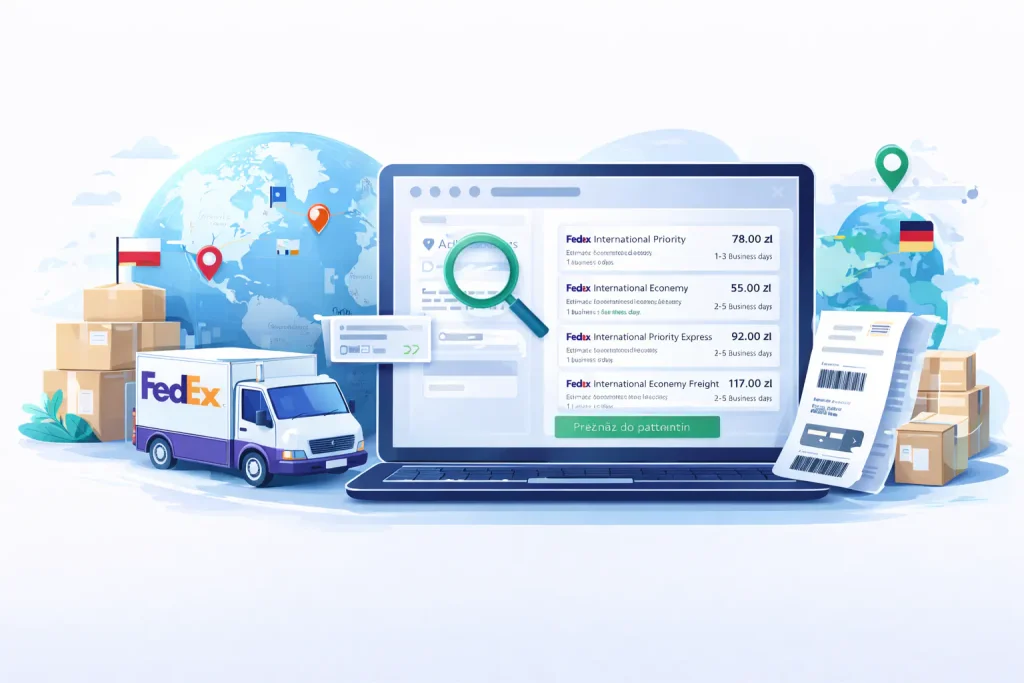
Jeśli sprzedajesz za granicę, to dostawa potrafi wywrócić koszyk: klient wpisuje kraj/adres i nagle nie ma metod wysyłki albo koszt jest „z czapy”, bo stawki były ustawione ręcznie. Właśnie w takich sytuacjach fedex woocommerce ma sens, bo pozwala wyświetlać w koszyku stawki live i automatycznie dopasowywać usługi FedEx do kraju/adresu klienta, zamiast zgadywać cenniki.
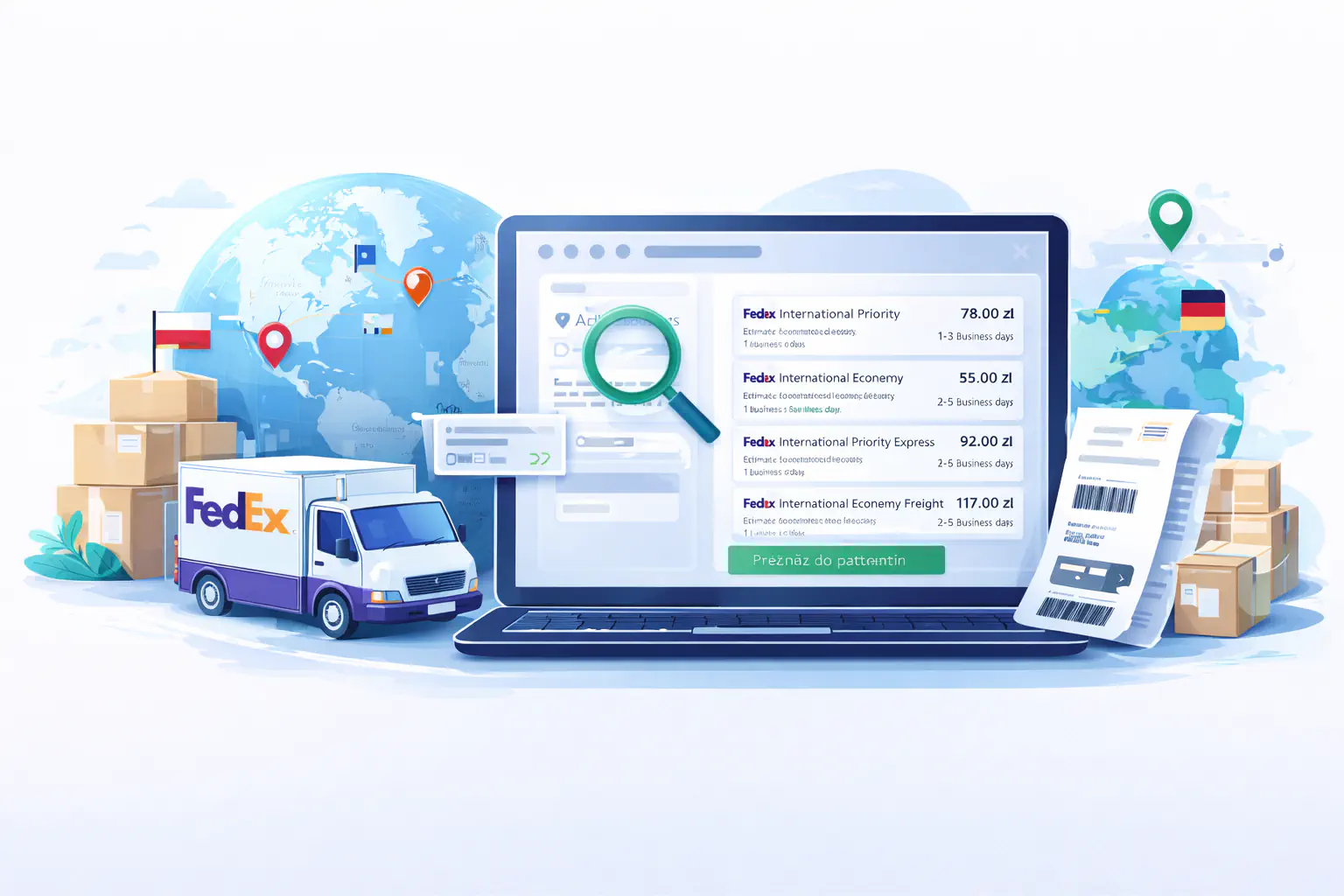
Czym jest FedEx WooCommerce i kiedy ma sens w sklepie?
FedEx WooCommerce – Stawki Live to wtyczka, która integruje Twój sklep WooCommerce z FedEx w taki sposób, żeby klient w koszyku i w kasie widział realne, aktualne stawki wysyłki oraz tylko te usługi, które faktycznie są dostępne dla jego kraju i adresu. Zamiast ręcznie ustawiać cenniki i kombinować ze strefami, wtyczka pobiera stawki z API FedEx i „dobiera” usługi automatycznie na podstawie danych z zamówienia.
To ma największy sens, jeśli wysyłasz międzynarodowo, masz różne kraje w jednym sklepie albo po prostu chcesz przestać zgadywać koszty wysyłki. Szczególnie przy większych zamówieniach przydaje się to, że wtyczka potrafi dzielić zamówienie na paczki i policzyć koszt dla kilku przesyłek, zamiast na siłę wpychać wszystko w jedną „wirtualną paczkę”.
Sprawdź wtyczkę FedEx WooCommerce
Jak działa FedEx w praktyce?
W praktyce flow jest prosty: klient wybiera kraj/adres dostawy, WooCommerce liczy koszyk, a wtyczka odpytuje API FedEx o to, jakie usługi są dostępne dla kombinacji „adres nadania → adres odbiorcy → parametry przesyłki (waga/wymiary)”. Jeżeli dana usługa jest dostępna dla tego adresu i parametrów, pojawia się jako opcja dostawy w koszyku/checkoutcie. Jeśli nie jest dostępna, klient jej po prostu nie zobaczy. W dokumentacji jest to opisane wprost: usługi pokażą się dopiero wtedy, gdy są dostępne dla adresu nadawcy, adresu odbiorcy i wagi przesyłki.
To podejście jest ważne, bo rozwiązuje klasyczny problem ręcznych metod wysyłki: ustawisz „FedEx Express”, a potem okazuje się, że do danego kraju/usługi nie ma, koszt jest inny, albo paczka nie spełnia warunków i zaczyna się ręczne dopinanie tematu po zamówieniu. Tu logika dostępności i ceny opiera się na tym, co zwraca FedEx, więc koszyk jest bliżej realiów wysyłki.
I jeszcze jedna rzecz, która często ratuje sprzedaż: możesz ustawić stawkę awaryjną. Gdy API FedEx nie zwróci stawek (bo brakuje parametrów, są złe dane albo jest problem z połączeniem), wtyczka może zamiast „brak metod wysyłki” pokazać stały koszt awaryjny, żeby klient w ogóle mógł dokończyć zakup.
Wymagania i przygotowanie
Żeby fedex woocommerce w ogóle mogło liczyć stawki „na żywo”, potrzebujesz konta FedEx i dostępu do API, bo wtyczka łączy się z FedEx właśnie przez API i na tej podstawie pobiera ceny i dostępne usługi. To nie jest integracja „bez konta” jak niektóre punkty odbioru — tu konto jest konieczne.
Druga rzecz to dane, które muszą się spinać po stronie sklepu: adres nadawcy (skąd wysyłasz), adres klienta (dokąd) oraz waga przesyłki, bo dokumentacja wprost zaznacza, że usługi pokażą się dopiero, gdy są dostępne dla adresu nadawcy, adresu odbiorcy i wagi. Jeśli w produktach nie masz wag/wymiarów albo masz je „z kosmosu”, to nagle robi się klasyk: brak stawek albo brak metod wysyłki.
Instalacja wtyczki i dodanie metody „FedEx Live Rates” w strefach
Po instalacji i aktywacji wtyczki najważniejsze jest to, gdzie chcesz ją włączać: standardowo dodajesz metodę wysyłki „FedEx Live Rates” w konkretnych strefach wysyłkowych WooCommerce. Dzięki temu możesz np. inaczej traktować PL, inaczej UE, a inaczej resztę świata, bez ręcznego klepania stawek — strefy decydują o zasięgu, a stawki i dostępne usługi i tak przyjdą z FedEx.
Sprawdź wtyczkę FedEx WooCommerce
Standardowa vs globalna metoda – kiedy wybrać którą opcję i co to zmienia w konfiguracji?
W ustawieniach wtyczki masz wybór typu metody: Standardowa albo Globalna. Standardowa jest wtedy, gdy chcesz dodawać „FedEx Live Rates” tylko w wybranych strefach wysyłkowych (czyli masz większą kontrolę nad tym, gdzie metoda ma się pojawić). Globalna jest wtedy, gdy chcesz włączyć FedEx Live Rates dla wszystkich stref wysyłkowych naraz — szybciej, prościej, ale z mniejszą precyzją, jeśli masz skomplikowaną politykę dostaw.
W praktyce: jeśli masz jeden prosty cennik dostaw „FedEx dla wszystkich”, to globalna metoda bywa najszybszą drogą do wdrożenia. Jeśli masz kilka rynków i chcesz różnicować to, co klient widzi, standardowa metoda w strefach jest bezpieczniejsza, bo nie zrobi Ci „niespodzianek” w krajach, gdzie wolisz pokazywać inną logistykę.
Ustawienia usług FedEx – jak zostawić tylko te, które chcesz pokazywać klientom?
Jeśli zostawisz wszystko „domyślnie”, wtyczka może mieć dostępne wszystkie wspierane usługi, ale klient i tak zobaczy tylko te, które FedEx zwróci jako dostępne dla jego adresu i parametrów zamówienia. W praktyce jednak warto to uporządkować, bo w checkoutcie liczy się prostota: 2–4 sensowne opcje działają lepiej niż długa lista nazw, które brzmią podobnie.
W dokumentacji jest na to konkretny mechanizm: możesz włączyć własne ustawienia usług i wtedy w tabeli decydujesz, które usługi są dostępne, możesz ograniczyć ich liczbę, zmienić nazwy widoczne dla klientów i ustawić kolejność. To jest dokładnie to, czego potrzebujesz przy „automatycznym doborze”: FedEx filtruje dostępność, a Ty filtrujesz „co w ogóle ma prawo się pokazać” w sklepie.
Warto też pamiętać o ograniczeniach geograficznych: dokumentacja podaje przykład usług dostępnych wyłącznie dla przesyłek krajowych w Wielkiej Brytanii. Dzięki temu łatwo zrozumieć, dlaczego niektóre opcje nigdy nie pojawią się klientowi z innego kraju — i czemu nie ma sensu budować na nich oferty wysyłki międzynarodowej.
Co ustawić, żeby w razie problemu z API nie wywaliło koszyka?
Stawka awaryjna to Twoje „koło ratunkowe”, kiedy nie uda się wyświetlić rzeczywistych stawek FedEx. Wtyczka pozwala ją włączyć i ustawić stały koszt, który pokaże się klientowi zamiast pustego koszyka bez metod dostawy. WP Desk opisuje to wprost: stawka awaryjna ma zadziałać wtedy, gdy API FedEx nie zwróci dostępnych usług, na przykład przez brakujące parametry zamówienia (waga, adres nadania lub odbioru), błędne dane albo brak połączenia z API.
Praktycznie: ustaw tę kwotę tak, żeby nie robić sobie strat. Lepiej dać wyższy „bezpieczny” koszt i ewentualnie po zamówieniu skorygować klientowi, niż dać zbyt niski i dopłacać do wysyłki. Jeśli działasz B2B albo masz produkty o skrajnie różnych gabarytach, stawka awaryjna może być też sposobem na to, żeby sklep nigdy nie blokował zakupu, a Ty po prostu dopinasz logistykę ręcznie w rzadkich przypadkach.
I ważny detal: w zależności od tego, czy używasz standardowej metody w strefach czy globalnej, część opcji (w tym stawka awaryjna i ustawienia usług) konfigurujesz w innym miejscu — dokumentacja zaznacza, że przy standardowej metodzie te ustawienia „przenoszą się” do ekranu konkretnej metody FedEx Live Rates w danej strefie wysyłki.
Waga/wymiary i pakowanie – dlaczego produkty „bez danych” psują wyceny i dostępność usług?
Jeżeli chcesz, żeby fedex woocommerce naprawdę dobierał usługi zależnie od kraju i adresu, musisz zadbać o dane produktów. Dokumentacja mówi wprost, że usługi pokażą się dopiero, gdy są dostępne dla adresu nadawcy, adresu odbiorcy i wagi przesyłki — czyli brak wagi potrafi zakończyć się brakiem stawek albo brakiem metod dostawy.
Drugi temat to pakowanie. Na stronie produktu WP Desk opisuje, że wtyczka potrafi automatycznie podzielić produkty na paczki przy większych zamówieniach i policzyć koszt dla kilku przesyłek, a także że możesz wybrać opakowania FedEx albo zdefiniować własne rozmiary pudełek. To jest ważne, bo bez sensownego pakowania potrafisz dostać zaniżone lub zawyżone stawki — i wtedy cały „automatyczny dobór” jest teoretyczny, bo liczby nie trzymają się realiów wysyłki.
Na koniec rzecz, o której warto wiedzieć od razu, żeby nie było zaskoczenia: WP Desk podkreśla, że ta integracja jest kierowana pod wysyłkę międzynarodową i nie wspiera wysyłki z Polski do Polski. Jeśli Twój sklep działa głównie na rynek PL, to trzeba to uwzględnić w strategii metod dostawy (np. FedEx tylko na zagranicę, a krajowo inny przewoźnik/metoda).
Scenariusze użycia – wysyłka międzynarodowa, różne kraje, różne usługi, różne koszty
Najbardziej „czysty” scenariusz dla fedex woocommerce to sklep, który sprzedaje za granicę i nie chce ręcznie utrzymywać stawek dla każdego kraju. Klient z Niemiec podaje adres i od razu widzi usługi, które FedEx realnie obsłuży dla tej relacji (adres nadawcy → adres odbiorcy) oraz dla parametrów paczki. Klient z UK zobaczy inną listę usług, bo część z nich jest typowo krajowa albo ma ograniczenia geograficzne. To działa właśnie dlatego, że wtyczka pokazuje tylko usługi dostępne dla konkretnego adresu i wagi przesyłki.
Drugi scenariusz to sklep z produktami o różnych gabarytach, gdzie „stała wysyłka 39 zł” rozwala marżę. Tu wchodzi w grę automatyczne pakowanie i dzielenie zamówienia na paczki, żeby koszt był bliżej realiów, szczególnie przy większych koszykach. Wtyczka potrafi dopasowywać produkty do paczek i liczyć stawki tak, żeby nie udawać, że wszystko mieści się w jednej małej przesyłce.
Trzeci scenariusz to sytuacja, gdy chcesz podawać klientowi nie tylko cenę dostawy, ale też orientacyjny termin. Na stronie wtyczki jest opcja wyświetlania szacowanego terminu dostawy na podstawie adresu wysyłki, co często domyka decyzję zakupową, szczególnie przy wysyłce międzynarodowej.
Wpływ na sprzedaż i UX – mniej pytań o dostawę, mniej ręcznych wycen, mniej niedoszacowań
Największy plus sprzedażowo jest prosty: klient widzi realne opcje dostawy i realne koszty „tu i teraz”, zamiast komunikatu typu „wycena po złożeniu zamówienia” albo stawek, które później trzeba tłumaczyć i korygować. To zwykle zmniejsza liczbę wiadomości „ile będzie kosztować wysyłka do X?” i ogranicza porzucenia koszyka na etapie dostawy, bo klient ma jasność przed płatnością.
Z perspektywy właściciela sklepu największa oszczędność czasu to brak ręcznego dłubania w cennikach dla krajów i usług, plus mniejsze ryzyko, że dopłacisz do wysyłki, bo nie doszacowałeś wagi/wymiarów lub klient zamówił „zestaw”, który przestaje mieścić się w jednej paczce. Mechanizmy pakowania/dzielenia paczek i liczenie stawek na podstawie parametrów zamówienia są tutaj kluczowe.
Ważne też, żeby dobrze dopasować to do realiów sklepu: ta integracja jest opisana jako rozwiązanie do wysyłki międzynarodowej i wprost zaznaczono, że nie wspiera wysyłki z Polski do Polski. Czyli w praktyce często kończy się to układem „krajowo inna metoda / inny przewoźnik, a FedEx tylko na zagranicę”
Sprawdź wtyczkę FedEx WooCommerce
Typowe błędy i konflikty – brak metod wysyłki, błędne stawki, problemy z API, cache/checkout
Najczęstszy problem, który wygląda „jak awaria wtyczki”, to po prostu brak danych do wyceny. Jeśli produkt nie ma wagi (albo ma wagę 0), a dokumentacja mówi, że usługi pojawią się dopiero, gdy są dostępne dla adresów i wagi przesyłki, to efekt bywa jeden: brak stawek i brak metod dostawy. To samo potrafi się zdarzyć, gdy adres nadania jest niepełny albo masz ustawione wartości, które nie pasują do rzeczywistości wysyłki.
Drugi klasyk to „dziwne” stawki (za wysokie albo za niskie), które zwykle wynikają z pakowania. Jeśli wymiary paczek są źle dobrane albo produkt przekracza wymiary paczki, dokumentacja wprost wspomina scenariusz, w którym wtyczka zwróci fallback, jeśli jest ustawiony. I tu dochodzimy do ważnej praktyki: fallback (stawka awaryjna) jest super, ale jeśli zaczyna się pojawiać często, to sygnał, że dane produktów/paczek są do poprawy, bo inaczej koszyk pokazuje „awaryjną fikcję”, a nie realną wycenę.
Trzeci problem to kwestie połączenia z API: chwilowe przerwy, blokady po stronie serwera, wtyczki bezpieczeństwa, a czasem cache dotykający stron koszyka/checkoutu. Objaw jest prosty: klient raz widzi metody, raz nie widzi, albo pojawiają się błędy tylko u części osób. W takich przypadkach najszybsza diagnoza to sprawdzić działanie bez agresywnych optymalizacji na koszyku i checkoutcie i upewnić się, że wtyczka ma warunki, żeby odpytanie do FedEx mogło przejść stabilnie.