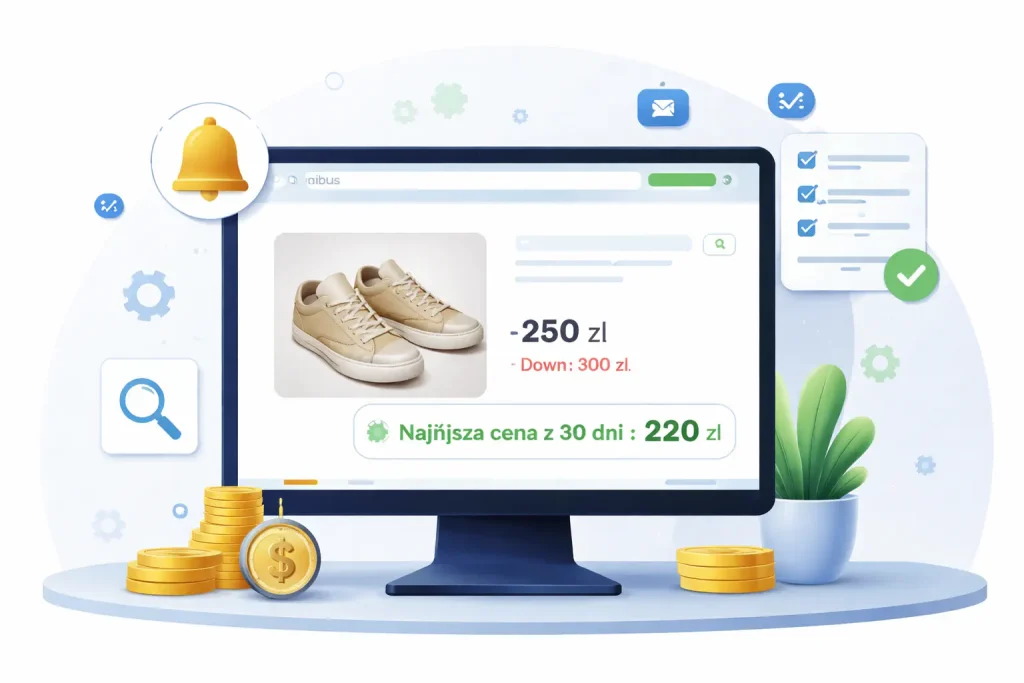
Promocje w sklepie potrafią sprzedawać świetnie… dopóki ktoś nie zacznie pytać „a jaka była cena wcześniej?”. Właśnie po to jest Najniższa cena z 30 dni — żeby klient widział realny punkt odniesienia, a Ty miał spokój, że komunikacja obniżek jest czytelna i poukładana. W WooCommerce da się to ogarnąć sensownie bez ręcznego pilnowania historii cen, ale trzeba wiedzieć, gdzie najczęściej pojawiają się pułapki: warianty produktów, wielowalutowość, cache i aktualizacje wtyczek, które potrafią namieszać w sposobie wyświetlania cen.
Co dokładnie oznacza Najniższa cena z 30 dni i kiedy musisz ją pokazywać?
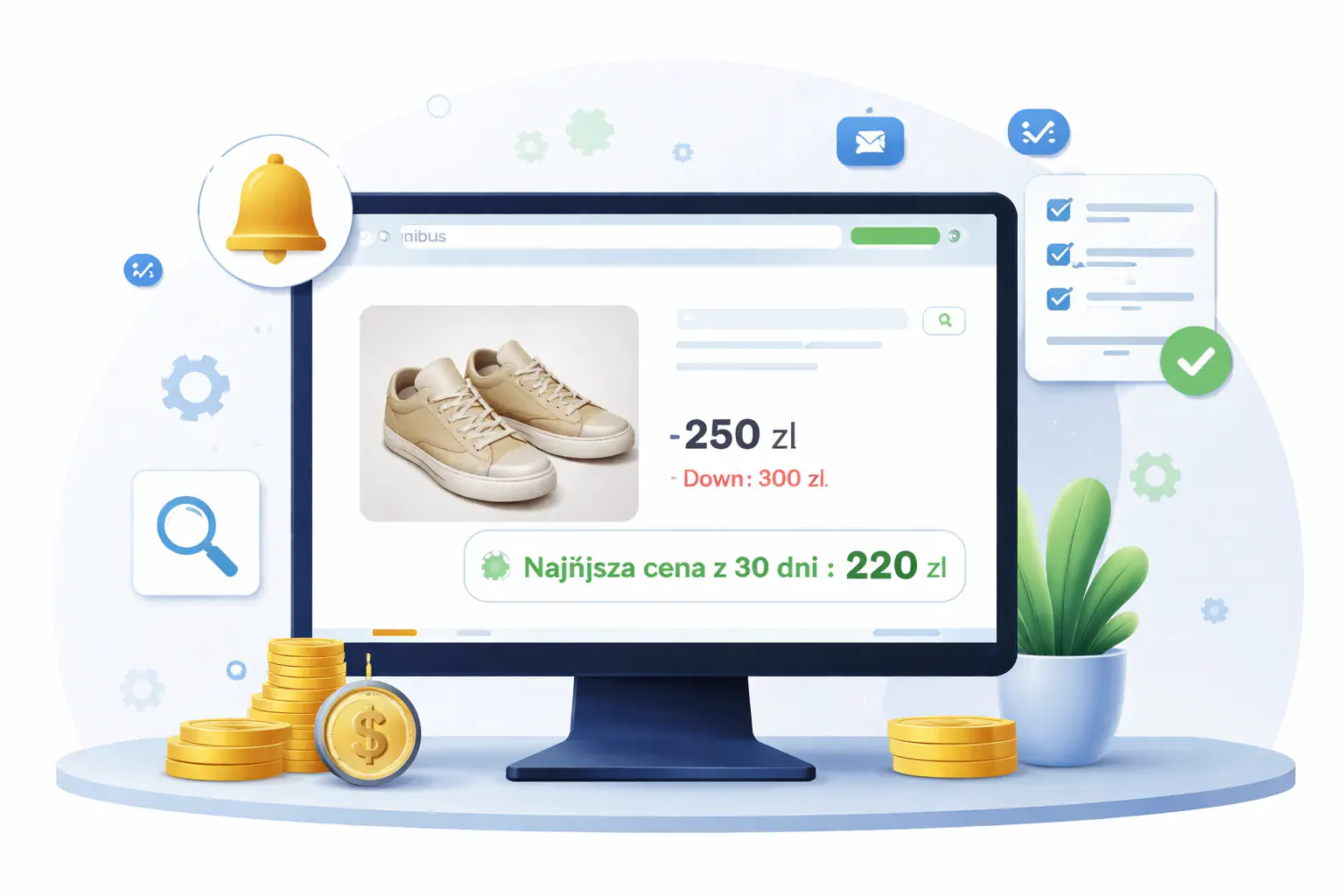
Najniższa cena z 30 dni to po prostu najniższa cena, jaka obowiązywała dla danego produktu w okresie 30 dni przed wprowadzeniem obniżki. Chodzi o to, żeby klient widział, czy promocja jest realna, a nie „sztucznie podbita” (np. najpierw cena rośnie, a potem spada i wygląda jak super okazja). W praktyce ta informacja pojawia się wtedy, gdy pokazujesz produkt jako przeceniony, czyli gdy zestawiasz cenę „regularną” z „promocyjną” (lub w inny sposób komunikujesz obniżkę).
Najważniejsze: ten obowiązek dotyczy sytuacji, w której robisz obniżkę ceny i ją komunikujesz. Jeśli cena po prostu się zmienia (bo np. zmieniłeś cennik, marżę, koszty dostawy od dostawcy), a nie robisz z tego „promocji”, to temat wygląda inaczej. W WooCommerce najczęściej jest to proste rozróżnienie: ustawiasz „cenę promocyjną” i system pokazuje przekreśloną „cenę regularną” – wtedy wchodzisz w obszar, gdzie informacja o najniższej cenie z ostatnich 30 dni ma sens i jest oczekiwana.
Omnibus WooCommerce – co to za wtyczka i co robi automatycznie
Omnibus WooCommerce to wtyczka, która ma Ci zdjąć z głowy dwa największe problemy: liczenie najniższej ceny „w tle” i wyświetlenie tej informacji w sklepie w czytelny sposób. Z punktu widzenia właściciela sklepu to jest kluczowe, bo ręczne pilnowanie historii cen szybko robi się niewykonalne – szczególnie jeśli masz dużo produktów, częste akcje promocyjne albo różne warianty tego samego produktu.
W praktyce wtyczka sprowadza temat do dwóch rzeczy. Po pierwsze: zapisuje/wykorzystuje dane o zmianach cen tak, żeby dało się wyliczyć najniższą wartość z odpowiedniego okresu. Po drugie: dodaje komunikat o najniższej cenie w miejscu, gdzie klient faktycznie go zobaczy (najczęściej na karcie produktu przy cenie). Dzięki temu nie musisz kombinować z własnymi polami, ręcznymi dopiskami w opisach czy „pamiętaniem”, jaka cena była kiedy.
Sprawdź wtyczkę Omnibus WooCommerce
Jak wtyczka liczy najniższą cenę: zakres dni i punkt odniesienia
Samo „30 dni” brzmi prosto, ale diabeł tkwi w szczególe: od kiedy liczyć te 30 dni i co uznać za „cenę”, jeśli w sklepie dzieje się dużo rzeczy. Najzdrowsze podejście jest takie: interesuje Cię najniższa cena z 30 dni przed momentem, w którym produkt stał się przeceniony. Czyli nie „od dziś”, tylko „przed obniżką”, bo to właśnie ma pokazać klientowi punkt odniesienia dla promocji.
Druga ważna kwestia to to, jak sklep traktuje ceny w WooCommerce. System ma cenę regularną i promocyjną, a do tego dochodzą warianty (każdy wariant może mieć własną historię cen), czasowe promocje, importy cen z zewnątrz, a nawet różnice wynikające z konfiguracji podatków czy walut. Dlatego dobra wtyczka do Omnibusa nie powinna zgadywać „na oko”, tylko opierać się na tym, co faktycznie dzieje się w WooCommerce przy zmianach cen i jak te zmiany są zapisywane.
W praktyce, jeśli często robisz akcje promocyjne, najbardziej liczy się to, żeby mechanizm liczenia był konsekwentny: ta sama logika dla produktów prostych i wariantów, odporność na częste zmiany cen oraz przewidywalność przy kolejnych obniżkach (np. gdy robisz serię promocji co kilka dni). W kolejnych częściach pokażę Ci też, jak to wygląda „od strony sklepu”: co jest zapisywane jako historia ceny, gdzie najczęściej pojawiają się rozjazdy i co sprawdzić, gdy liczby wyglądają podejrzanie.
Historia cen w WooCommerce: co jest zapisywane i jak to działa w praktyce
Żeby w ogóle dało się policzyć Najniższą cenę z 30 dni, sklep musi mieć jakąkolwiek „pamięć” tego, co działo się z ceną w czasie. I tu zaczyna się praktyka: samo WooCommerce w standardzie nie jest systemem do śledzenia historii cen tak, jak np. narzędzia stricte analityczne. Ono przechowuje aktualne wartości (regularna/promocyjna), ale nie prowadzi Ci pięknego dziennika „tego dnia było X, później Y”.
Wtyczka Omnibus podchodzi do tego w sposób, który jest sensowny dla właściciela sklepu: zamiast kazać Ci ręcznie zapisywać ceny, automatycznie „zbiera” dane w momencie zmian i na tej podstawie potrafi wyliczyć najniższą wartość z wybranego okna czasowego. Z Twojej perspektywy liczy się to, że nie musisz pamiętać o żadnym dodatkowym polu typu „najniższa cena z 30 dni” i aktualizować go ręcznie przed każdą promocją. Wchodzisz w promocję, a komunikat pod ceną ma się pojawić sam i pokazać wartość, która wynika z realnej historii cen, a nie z tego, co ktoś wpisał „na oko”.
W praktyce warto mieć świadomość jednego: jeśli dopiero instalujesz wtyczkę dziś, to ona nie odtworzy idealnie całej historii cen sprzed miesięcy, jeśli sklep jej wcześniej nigdzie nie zapisywał. To oznacza, że pierwsze tygodnie po wdrożeniu mogą być „okresem budowania historii” — im więcej realnych zmian cen przejdzie przez sklep po instalacji, tym lepiej i pewniej wtyczka będzie liczyć wartości odniesienia.
Produkty proste, warianty i subskrypcje: jak wygląda obsługa różnych typów produktów
Najwięcej zamieszania przy Omnibusie robią warianty, bo z perspektywy klienta to dalej „jeden produkt”, a z perspektywy WooCommerce to często kilka (albo kilkadziesiąt) osobnych rekordów z osobnymi cenami. Koszulka „M” może mieć inną cenę niż „XL”, a kolor czarny może mieć inną historię cen niż kolor biały. I teraz pytanie: czy komunikat o Najniższej cenie z 30 dni ma pokazywać jedną wartość dla całego produktu, czy wartość dla konkretnego wariantu, który klient właśnie wybrał?
Dobre wdrożenie powinno uwzględniać oba scenariusze, bo zależy to od tego, jak masz zbudowany asortyment. Jeśli warianty realnie różnią się ceną, to najbezpieczniejsze i najbardziej logiczne jest pokazywanie informacji dla wybranego wariantu. Jeśli warianty są tylko „kolorem”, a cena i historia są w praktyce identyczne, wtedy jeden komunikat dla całego produktu bywa wystarczający i czytelniejszy.
Do tego dochodzą produkty typu subskrypcje, bundle, add-ony albo inne „rozszerzone” konstrukcje cenowe. Im więcej logiki cenowej dokładasz wtyczkami, tym ważniejsze jest, żeby Omnibus opierał się na tym, co finalnie jest ceną produktu w WooCommerce, a nie na jakichś niestandardowych polach dodanych przez motyw. I tu pojawia się prosta zasada: jeśli Twoje ceny „żyją” w standardowych polach WooCommerce (regularna/promocyjna), to wdrożenie zwykle jest proste. Jeśli ceny są modyfikowane po drodze przez inne wtyczki (np. dynamic pricing, waluty, role pricing), to trzeba po prostu świadomie przetestować, czy komunikat pokazuje to, co powinien.
Gdzie wyświetlać komunikat o najniższej cenie: produkt, kategoria, sklep, koszyk
Najczęściej komunikat o Najniższej cenie z 30 dni ma największy sens na karcie produktu, blisko ceny — tam klient podejmuje decyzję i tam też widzi, że produkt jest przeceniony. To jest miejsce, w którym taka informacja nie wygląda jak „prawniczy dopisek”, tylko realnie wyjaśnia, z jakiego pułapu jest obniżka.
W wielu sklepach pojawia się pokusa, żeby dorzucić tę informację wszędzie: na listach produktów, w kategoriach, na stronie głównej, a nawet w koszyku. Da się, ale warto robić to z głową. Na listingu taka informacja potrafi zajechać UX, bo robi się dużo tekstu przy każdej miniaturze produktu i sklep zaczyna wyglądać ciężko. Z drugiej strony, jeśli prowadzisz sklep typowo „promocyjny”, gdzie klienci przeglądają głównie kategorie i porównują ceny, listing może być sensownym miejscem, tylko trzeba to dobrze zaprojektować.
Koszyk to zwykle najgorszy punkt na ten komunikat — klient jest już w procesie zakupu, a Ty dokładanie kolejnego tekstu przy pozycjach często tylko rozprasza. Lepiej, żeby klient dostał informację wcześniej, na etapie oglądania produktu. Najzdrowszy schemat w praktyce wygląda tak: najpierw karta produktu jako must-have, a resztę miejsc rozważasz dopiero wtedy, gdy masz pewność, że komunikat jest policzony i wyświetlany poprawnie oraz nie psuje wyglądu sklepu na mobile.
Ustawienia wyświetlania: treść komunikatu i sposób prezentacji
Sama obecność informacji o Najniższej cenie z 30 dni to jedno, ale równie ważne jest jak ta informacja wygląda. Jeśli komunikat brzmi zbyt „urzędowo” albo jest wciśnięty w losowe miejsce pod ceną, klienci zaczynają go ignorować albo odbierają jako coś podejrzanego. Dobrze ustawiona treść powinna być krótka, zrozumiała i jednoznaczna – bez prawniczego bełkotu, ale też bez marketingowych wygibasów.
W praktyce najlepiej sprawdzają się komunikaty w stylu „Najniższa cena z 30 dni przed obniżką: X zł” albo „Najniższa cena sprzed 30 dni: X zł”. Ważne, żeby klient od razu wiedział, czego dotyczy ta liczba i dlaczego ją widzi. Przy wariantach produktów warto zwrócić uwagę, czy komunikat reaguje na zmianę wariantu – jeśli klient kliknie inny rozmiar, a cena się zmienia, informacja o najniższej cenie powinna zmienić się razem z nią, a nie zostać „z poprzedniego wyboru”.
Dobrą praktyką jest też sprawdzenie wyglądu na mobile. Komunikat, który na desktopie wygląda schludnie, na telefonie potrafi rozjechać się pod ceną albo wypchnąć przycisk „Dodaj do koszyka” za nisko. To są drobiazgi, ale właśnie na nich sklepy najczęściej się potykają przy wdrażaniu Omnibusa.
Wielowalutowość i WPML: jak działa najniższa cena przy wielu walutach
Jeśli sklep działa tylko w jednej walucie, temat jest prosty. Schody zaczynają się wtedy, gdy masz wielowalutowość, różne rynki albo wersje językowe z innymi cenami. I tu warto jasno powiedzieć: Omnibus w sklepie wielowalutowym musi liczyć najniższą cenę w kontekście konkretnej waluty, a nie przeliczać jej „w locie” z innej.
Dlaczego to takie ważne? Bo kursy walut się zmieniają. Jeśli najniższa cena sprzed 30 dni była liczona w euro, a dziś klient ogląda produkt w złotówkach, proste przeliczenie po aktualnym kursie może dać wartość, która nigdy realnie nie obowiązywała w sklepie. To nie tylko mylące, ale też potencjalnie problematyczne przy kontroli.
W praktyce poprawne wdrożenie polega na tym, że każda waluta „żyje swoim życiem”: ma własną historię cen i własną najniższą wartość z ostatnich 30 dni. To samo dotyczy WPML i wersji językowych, jeśli ceny różnią się między rynkami. Dlatego po wdrożeniu zawsze warto sprawdzić kilka scenariuszy: ten sam produkt w dwóch walutach, zmiana promocji i porównanie, czy komunikat pokazuje sensowne liczby w każdej wersji sklepu.
Pierwsza konfiguracja krok po kroku: co ustawić po instalacji
Pierwsze uruchomienie Omnibus WooCommerce nie jest skomplikowane, ale warto zrobić to świadomie, zamiast zostawiać wszystkie domyślne ustawienia „bo działa”. Po instalacji najważniejsze jest sprawdzenie trzech rzeczy: czy wtyczka poprawnie widzi ceny produktów, gdzie wyświetla komunikat i jak liczy okres 30 dni w Twoim realnym scenariuszu promocji.
Najlepszy sposób to test na jednym produkcie. Weź produkt, który miał już kilka zmian cen, ustaw mu promocję i sprawdź, czy informacja o najniższej cenie wygląda logicznie. Jeśli coś się nie zgadza, to właśnie ten moment, żeby skorygować ustawienia, zanim wrzucisz promocję na cały sklep. Warto też od razu sprawdzić warianty, jeśli ich używasz, oraz wygląd na mobile.