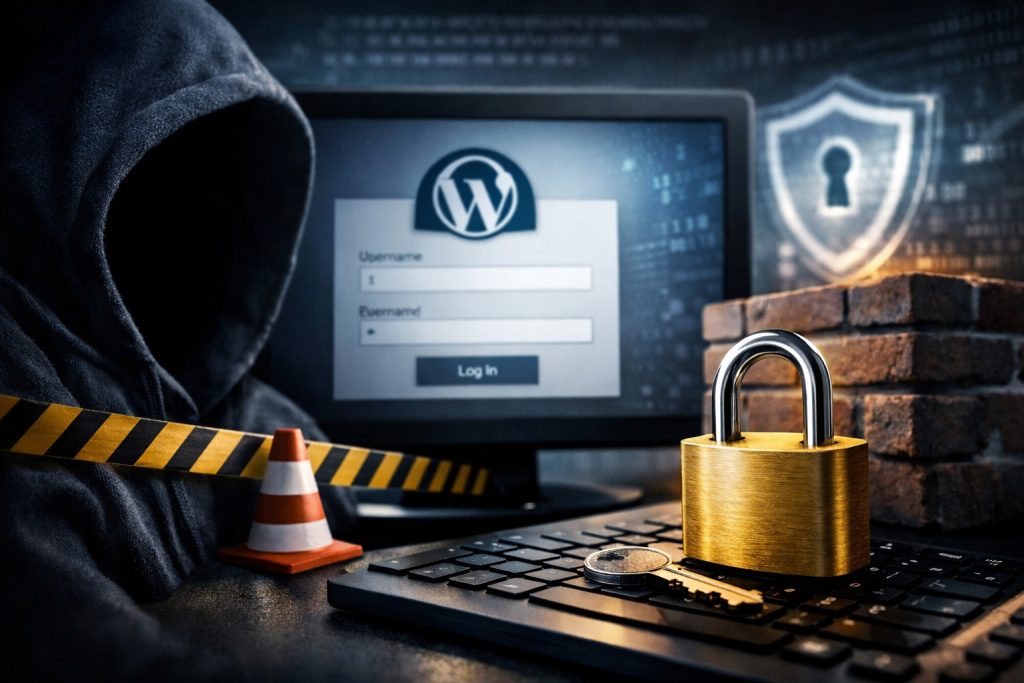
Próby logowania pod standardowe adresy WordPress wp login i wp admin są non stop skanowane przez boty. Efekt to zapchany log, niepotrzebne obciążenie serwera i niekiedy blokady po stronie hostingu. Zmiana adresu logowania na własny skutecznie ucina ten hałas i ogranicza nieudane próby włamań generowane masowo.
WPS Hide Login robi dokładnie to i nic ponad to. Nie ingeruje w pliki WordPress ani w konta użytkowników. Dodaje nową ścieżkę logowania i sprawia, że domyślne adresy przestają odpowiadać. Dzięki temu ruch botów odbija się od muru, a Ty logujesz się pod krótszym i bezpieczniejszym adresem, który znasz tylko Ty i zespół.
Czym jest WPS Hide Login i po co zmieniać adres logowania
To lekka wtyczka, która pozwala ustawić własny adres strony logowania. Zamiast wp login wpisujesz na przykład moje wejscie i tylko ten adres wyświetli formularz. Wejścia pod stare adresy kończą się błędem 404 co mocno ogranicza ataki słownikowe oraz próby automatyczne i odciąża serwer.
Jak to działa pod maską
Wtyczka nie zmienia plików core i nie przenosi wp login. Po aktywacji rejestruje nowy alias w WordPress i przekierowuje go do natywnej strony logowania. Jeśli ktoś trafi w stare adresy WordPress zwraca 404 więc boty kończą bieg bez wywołania kosztownych procesów logowania.
To podejście działa na każdym serwerze obsługującym WordPress ponieważ logika jest na poziomie samego CMS. Nie wpływa to na admin ajax ani na REST API więc integracje i formularze działają normalnie.
Instalacja i pierwsza konfiguracja krok po kroku
Wejdź w Kokpit następnie Wtyczki i Dodaj nową. Wyszukaj WPS Hide Login zainstaluj i włącz. Po aktywacji przejdź do Ustawienia Ogólne i przewiń do sekcji z nowym adresem logowania. Wpisz swój unikalny slug na przykład panel zespolu i zapisz zmiany.
Po zapisaniu od razu skopiuj nowy adres i dodaj go do zakładek. Otwórz go w nowej karcie i sprawdź czy widzisz formularz logowania. Stary adres powinien zwracać 404 co oznacza że konfiguracja zadziałała.
Jeśli chcesz możesz wskazać dokąd mają trafiać osoby uderzające w stare adresy. Najbezpieczniejsze jest 404 bo nie zdradza nic o instalacji. Opcjonalne przekierowanie do strony głównej bywa wygodne lecz czasem bywa mylące przy debugowaniu.
Wybór bezpiecznego sluga i unikanie kolizji adresów
Wybierz slug który nie jest używany przez żadną stronę wpis ani produkt. Unikaj prostych słów typu admin czy login. Dobre są zbitki słów które pamiętasz a inni nie zgadną. Po zmianie przejdź kilka razy cały proces logowania i wylogowania aby upewnić się że nic nie koliduje z menu stroną błędu i mapą witryny.
Wpływ na wydajność i zasoby serwera
Odcinając boty od wp login i wp admin zmniejszasz liczbę żądań uruchamiających kosztowną autoryzację i zapytania do bazy. Na słabszym hostingu różnica bywa odczuwalna zwłaszcza w godzinach wzmożonego ruchu. Pamiętaj jednak że to nie jest zapora tylko filtr hałasu więc traktuj to jako pierwszy krok a nie jedyną tarczę.
Współpraca z WooCommerce i innymi formularzami logowania
Jeśli masz WooCommerce to logowanie przez Moje konto nadal działa. WPS Hide Login zmienia wyłącznie adres samego ekranu logowania a formularze korzystające z funkcji WordPress dalej kierują we właściwe miejsce. Gdy motyw używa twardych linków do wp login zaktualizuj je do funkcji wp login url aby były zgodne z nowym adresem.
Jeżeli masz zewnętrzne moduły rejestracji czy shortcody do logowania przetestuj ścieżkę użytkownika logowanie reset hasła i powrót po zalogowaniu. Problemy zwykle wynikają z ręcznych linków do starych adresów które warto poprawić.
Cache i CDN co ustawić aby nowy adres działał
Nowy adres logowania powinien być wyłączony z cache na poziomie wtyczki i serwera. W narzędziach cache dodaj regułę omijania dla twojego sluga logowania. Po zmianie adresu wyczyść cache aby stara wersja nie była serwowana z pamięci podręcznej.
Jeżeli korzystasz z CDN ustaw regułę pomijania buforowania dla ścieżki logowania i wyłącz minifikację na tej trasie. Niektóre sieci dostarczania treści potrafią buforować odpowiedzi 404 dlatego po wdrożeniu sprawdź zachowanie w trybie prywatnym i z innej sieci.
Gdy masz caching po stronie serwera lub Nginx z regułami przepisywania dodaj wyjątek dla nowego adresu. W przeciwnym razie możesz zobaczyć pętlę przekierowań lub puste 404 które wprowadzają w błąd.
Co zrobić gdy zapomnisz nowego adresu logowania
Połącz się przez FTP lub menedżer plików i zmień nazwę folderu wtyczki wps hide login w katalogu wp content plugins. WordPress dezaktywuje dodatek a domyślny adres logowania wróci. Zaloguj się i ustaw nowy slug ponownie tym razem dodając go do bezpiecznych zakładek.
Typowe błędy i konflikty oraz jak je rozwiązać
Najczęstszy problem to cache serwujący starą stronę logowania lub agresywne reguły bezpieczeństwa które nadpisują przekierowania. Wyłącz cache na czas testów i sprawdź czy inne wtyczki nie dodają własnych reguł w pliku htaccess. Jeśli widzisz pętle przekierowań usuń duplikujące się wpisy i ponownie zapisz ustawienia bezpośrednich odnośników.
Drugi częsty temat to twarde linki do wp login w motywie lub w treściach. Zamień je na funkcje WordPress które generują adresy dynamicznie dzięki czemu zmiana sluga nie psuje przycisków i menu.
Czy WPS Hide Login to ochrona przed włamaniem i dla kogo ma sens
To sprytne ukrycie wejścia które znacząco ogranicza ruch botów i próby siłowe. Nie zastąpi haseł o wysokiej sile uwierzytelniania dwuetapowego ani monitoringu ale wyraźnie uspokaja logi i poprawia komfort pracy. Sprawdza się na blogach stronach firmowych i sklepach które chcą szybko odciąć śmieciowy ruch na poziomie logowania.
Jeśli korzystasz z SSO lub skomplikowanych systemów logowania w aplikacjach zewnętrznych upewnij się że nie używają one bezpośrednio adresu wp login. W większości przypadków wszystko zadziała poprawnie lecz testy przed wdrożeniem na produkcji to dobra praktyka.