Jeśli w sklepie oferujesz odbiór przesyłek w punktach kilku przewoźników, szybko pojawia się chaos. Klient nie wie, gdzie kliknąć, a Ty dostajesz zamówienia z dopiskami o ręcznym wyborze paczkomatu. Pojedyncze widgety i różne pola w checkout potrafią zepsuć cały proces.
Wtyczka Punkty Odbioru InPost DPD DHL GLS WooCommerce rozwiązuje ten problem jedną mapą w koszyku i w checkout. Klient wybiera punkt wygodnie i bez klikania w kilka różnych opcji, a wybrana lokalizacja zapisuje się przy zamówieniu. Mniej pytań do obsługi i mniej omyłek po stronie kupującego.
Jedna mapa punktów odbioru w checkout
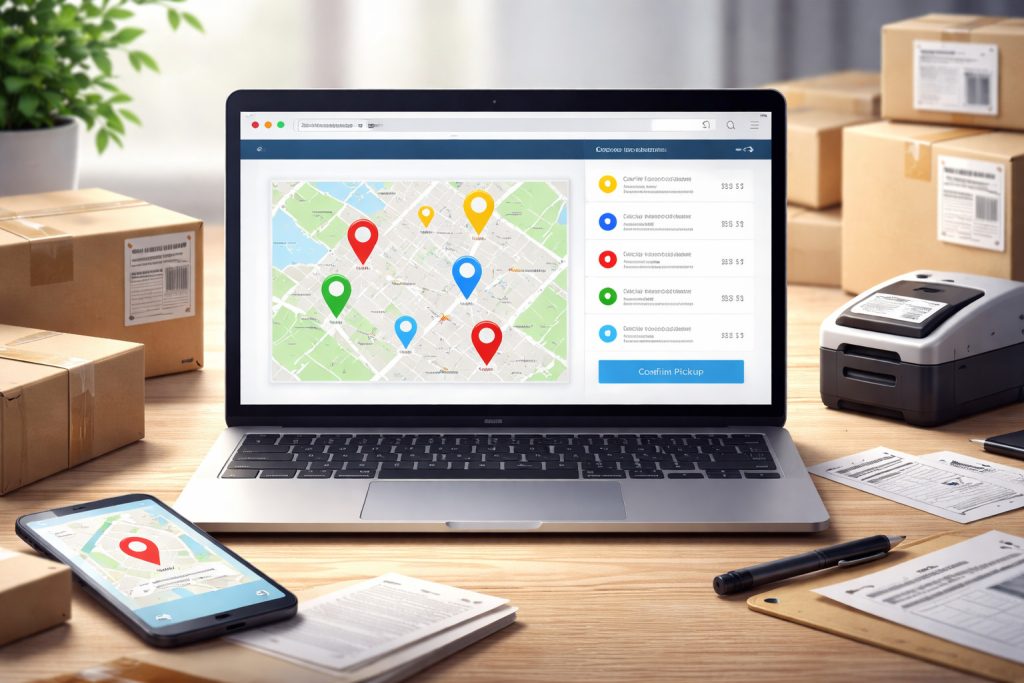
Rozwiązanie dodaje do WooCommerce jedną wspólną mapę, która obejmuje InPost, DPD, DHL oraz GLS. Klient wybiera dostawę do punktu, otwiera mapę, filtruje lub wyszukuje lokalizację i od razu ją zatwierdza. Nie musi przełączać się między kilkoma widżetami i nie wpisuje ręcznie nazwy punktu.
Jak działa wybór punktu w praktyce
Po wybraniu metody Odbiór w punkcie wyświetla się mapa z aktualnymi punktami wszystkich obsługiwanych przewoźników. Klient może wyszukać punkt po adresie, kodzie pocztowym lub nazwie i zaznaczyć preferowaną lokalizację. Zmiana metody dostawy automatycznie czyści wybór, aby uniknąć pomyłek.
Po zatwierdzeniu punktu system zapisuje jego identyfikator i pełny adres w zamówieniu. Informacje widzą zarówno klient w mailu potwierdzającym, jak i obsługa sklepu na ekranie edycji zamówienia. Nie ma potrzeby ręcznie dopisywać szczegółów w notatkach.
Przy kolejnym zamówieniu powtarzalni klienci mogą szybciej sfinalizować zakup, bo interfejs wygląda zawsze tak samo. To redukuje pytania do supportu i minimalizuje ryzyko porzuceń koszyka na etapie dostawy.
Wpływ na konwersję i obsługę zamówień
Jeden spójny wybór punktu oznacza krótszy checkout, mniej błędów i mniej wiadomości od klientów z prośbą o ręczną zmianę lokalizacji. W praktyce przyspiesza to kompletację zamówień i eliminuje pomyłki wynikające z różnych formatów nazw punktów u poszczególnych przewoźników.
Konfiguracja krok po kroku
Po instalacji wtyczki dodaj w strefach wysyłki metody dostawy dla odbioru w punktach. Możesz skonfigurować jedną wspólną metodę Odbiór w punkcie lub rozdzielić je na osobne metody dla InPost, DPD, DHL i GLS, jeśli chcesz różnicować ceny albo dostępność według przewoźnika.
Następnie zdecyduj, gdzie i kiedy wyświetla się mapa. Najczęściej pojawia się po wybraniu odpowiedniej metody dostawy w checkout. Dobrym pomysłem jest włączenie walidacji, aby nie dało się złożyć zamówienia bez wskazania punktu. Dzięki temu nigdy nie wyślesz paczki bez pełnych danych.
Na koniec zrób testy z perspektywy klienta na urządzeniu mobilnym. Sprawdź wyszukiwanie punktów po adresie i wybór kilku różnych przewoźników. Jeśli korzystasz z osobnych stawek lub progów darmowej dostawy, przetestuj także te scenariusze.
Kluczowe ustawienia i dobre praktyki
Utrzymaj prostą logikę wyboru i jasne nazwy metod, na przykład Odbiór w punkcie oraz nazwy przewoźników w opisie. Włącz wymuszanie wyboru punktu oraz wyświetlanie pełnego adresu w mailach i w panelu zamówienia. Jeżeli oferujesz darmową dostawę do punktów, komunikuj to już na liście metod, aby klient nie musiał się domyślać.
Integracja z metodami wysyłki WooCommerce
Wtyczka współpracuje z domyślnymi metodami wysyłki WooCommerce oraz z regułami opartymi na wadze, wartości koszyka czy liczbie produktów. Możesz więc zdefiniować różne ceny dla poszczególnych przewoźników albo włączyć darmowy odbiór powyżej konkretnej kwoty, a mapa nadal będzie działać spójnie.
Kiedy wtyczka ma najwięcej sensu
Największy efekt osiągniesz, gdy oferujesz kilku przewoźników jednocześnie i chcesz, aby klient skupił się na wyborze wygodnego punktu zamiast szukania poprawnej opcji. Jedna mapa porządkuje interfejs i skraca czas potrzebny na finalizację zakupu.
To także dobre rozwiązanie dla sklepów, które często realizują wysyłki do małych paczek i chcą obniżyć koszty dostawy poprzez przekierowanie ruchu do punktów. Wtedy przejrzysty wybór lokalizacji staje się kluczowy dla wyniku finansowego.
Jeśli masz rozproszoną sieć klientów w mniejszych miejscowościach, szeroka baza punktów InPost, DPD, DHL i GLS zwiększy szanse, że każdy kupujący znajdzie bliski punkt bez opuszczania procesu zakupowego.
Na co uważać przy wdrożeniu
Optymalizacje typu łączenie i minimalizacja skryptów albo agresywne cache mogą blokować ładowanie mapy w checkout. Wyklucz stronę zamówienia z cache i sprawdź działanie na czystym motywie, zanim włączysz ponownie optymalizacje. Zweryfikuj też, czy nie masz innych wtyczek z własnymi polami punktów, które dublują funkcję.
Jeśli personalizowałeś formularz zamówienia lub korzystasz z niestandardowego szablonu, upewnij się, że miejsca, w których wyświetla się mapa oraz podsumowanie wybranego punktu, nie są ukryte przez CSS. Zbyt inwazyjne modyfikacje checkout potrafią przysłonić interaktywny element.
Co zrobić gdy coś nie działa
Jeżeli mapa się nie wczytuje albo nie zapisuje wyboru, zacznij od krótkich testów A B w trybie diagnostycznym. Wyłącz tymczasowo inne wtyczki odpowiedzialne za checkout, przełącz motyw na domyślny i spróbuj jeszcze raz. W większości przypadków problemem okazuje się konflikt skryptów albo cache.
Gdy klient zgłasza, że nie widzi swojego punktu, poproś o kod pocztowy i spróbuj wyszukiwarki w mapie. Pojedyncze lokalizacje bywają chwilowo niedostępne, co mapa odzwierciedla automatycznie. W razie potrzeby możesz też doraźnie zmienić przewoźnika w zamówieniu i przepiąć je na inny punkt, bo pełny adres masz zapisany w szczegółach zamówienia.
Czy to rozwiązanie jest dla Ciebie
Jeśli chcesz uprościć wybór punktu dla InPost, DPD, DHL i GLS oraz ograniczyć liczbę błędów przy zamówieniach, jedna mapa w checkout zrobi tu największą różnicę. Gdy wysyłasz głównie kurierem pod adres albo sprzedajesz produkty gabarytowe, korzyść będzie mniejsza, ale nadal zyskasz spójny proces tam, gdzie klienci wybierają odbiór w punkcie.