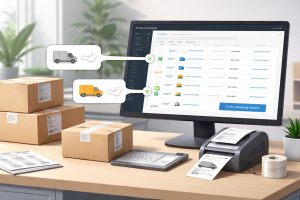
Każde zamówienie w sklepie to dane do przepisania i decyzja kiedy wystawić dokument. Jeśli robisz to ręcznie, łatwo o pomyłkę, a klienci czekają na fakturę zbyt długo. Dochodzą różne formy płatności, różne stawki VAT i korekty po zwrotach. To wszystko potrafi skutecznie spowolnić obsługę.
Integracja WooCommerce z Fakturownią automatyzuje ten fragment procesu. Dokument tworzy się sam po wybranym statusie zamówienia, a PDF trafia do klienta bez Twojego udziału. Zamiast kopiować dane, zajmujesz się ważniejszymi sprawami, a dokumenty są spójne z ustawieniami podatków w sklepie.
Czym jest Fakturownia WooCommerce i jaki problem rozwiązuje
To wtyczka, która łączy Twój sklep z Fakturownią przez API, czyli bezpieczne połączenie między systemami. Po spełnieniu warunku w sklepie na przykład zmiana statusu na Opłacone wtyczka tworzy dokument w Twoim koncie Fakturownia i może automatycznie wysłać PDF do klienta. Dane nabywcy i pozycje trafiają z zamówienia, a numer dokumentu pochodzi z wybranej serii w Fakturowni.
W praktyce znika ręczne przepisywanie danych, ryzyko literówek i dublowania dokumentów. Dla płatności przelew tradycyjny możesz wystawić pro forma, a po zaksięgowaniu środków zwykłą fakturę. Dla szybkich płatności od razu powstaje faktura. To spójny scenariusz nawet przy setkach zamówień dziennie.
Jak działa automatyczne wystawianie po statusie zamówienia
Ustawiasz kiedy dokument ma powstać. Najczęściej jest to status Przetwarzanie lub Zrealizowane dla płatności online oraz Oczekujące lub wstępny etap dla pro formy przy przelewie. Po zmianie statusu wtyczka zbiera pozycje z zamówienia, stawki VAT z koszyka, dane nabywcy i wysyła je do Fakturowni.
Seria numeracyjna i typ dokumentu są dobierane według reguł w ustawieniach. Dzięki temu numeracja jest zgodna z tym, co masz w Fakturowni, a obowiązki księgowe pozostają po stronie Twojego konta w tym systemie.
Instalacja i pierwsze podłączenie
Po instalacji wtyczki potrzebny jest token API z Fakturowni i adres Twojego konta. Po wklejeniu danych integracja się autoryzuje i możesz wybrać serię numeracyjną, domyślne typy dokumentów oraz status zamówienia wyzwalający wystawienie. Warto na starcie utworzyć w Fakturowni osobną serię testową i sprawdzić przepływ na zamówieniu roboczym.
Ustawienia dokumentów faktura pro forma i korekta
Dla płatności przelew tradycyjny często lepiej wysłać pro forma, aby klient miał dokument do opłacenia. Po wpływie środków wystawiasz zwykłą fakturę z zamówienia, a integracja powiąże te dokumenty po stronie Fakturowni. Dla szybkich bramek płatniczych możesz pomijać pro formę i wystawiać od razu fakturę.
Korekty przydają się przy zwrotach lub zmianach w zamówieniu. Z poziomu edycji zamówienia wystawisz korektę na podstawie uprzednio utworzonej faktury. Warto trzymać się procedury najpierw zwrot w WooCommerce a następnie korekta dla spójności stanów i kwot.
Jeśli sprzedajesz za granicę, rozważ osobne serie lub reguły dla stawkowania, aby dokument jasno odzwierciedlał stawkę zero VAT w odpowiednich przypadkach. Porządek w seriach ułatwia życie księgowości.
Wysyłka PDF do klienta i dołączanie do maili sklepu
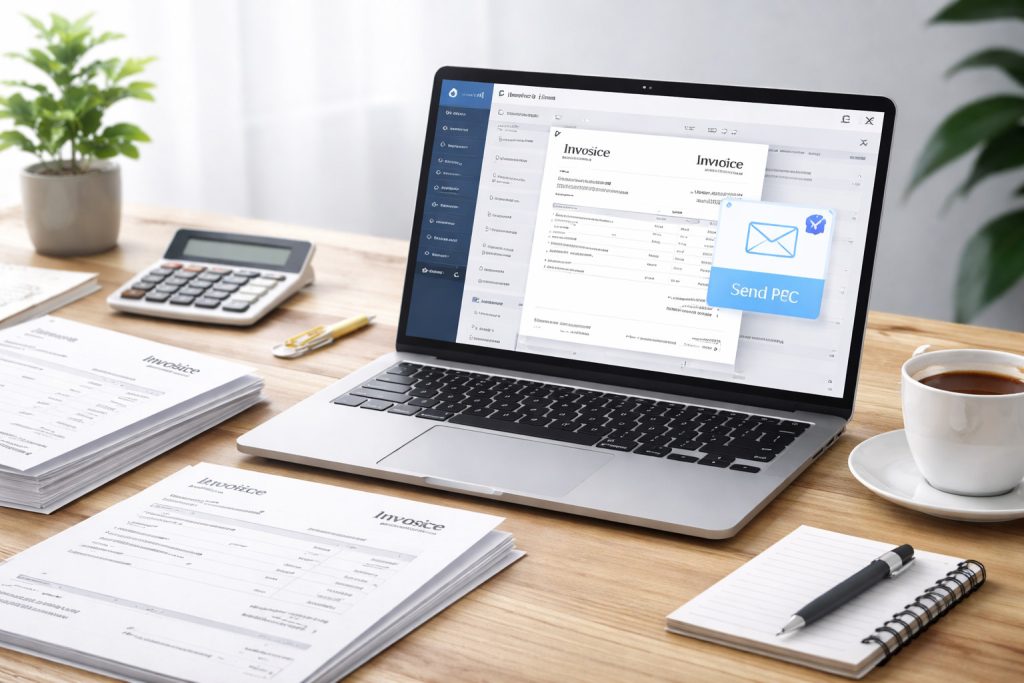
Wtyczka potrafi automatycznie wysłać PDF klientowi. Możesz korzystać z wiadomości wysyłanych z Fakturowni lub dołączać plik do standardowych maili WooCommerce dotyczących zamówienia. W obu przypadkach klient dostaje dokument bez czekania na ręczną interwencję.
Pamiętaj, że duże załączniki obniżają dostarczalność wiadomości. Jeśli masz z tym kłopot, lepszym wyborem może być wysyłka z Fakturowni lub link do pobrania w panelu klienta w sklepie zamiast ciężkiego załącznika.
Stawki VAT i zgodność z cenami w sklepie
Integracja korzysta ze stawek podatkowych wyliczonych w WooCommerce. To oznacza, że to co widzi klient w koszyku trafi na fakturę po tych samych stawkach. Dobrze jest upewnić się, że stawki VAT w WooCommerce są poprawnie skonfigurowane, łącznie z wysyłką i stawkami dla regionów, aby uniknąć rozbieżności i zaokrągleń.
Dane nabywcy NIP i adresy które trafią na dokument
Dokument wymaga danych nabywcy. Wtyczka pobiera je z pól zamówienia imię i nazwisko lub nazwa firmy, adres, e mail oraz opcjonalnie NIP. Jeśli obsługujesz sprzedaż dla firm, zadbaj o widoczne pole NIP w kasie i jasną decyzję klienta czy kupuje jako firma czy osoba prywatna.
Możesz wskazać z których pól mają być pobierane dane firmy. Dla B2B zwykle jest to nazwa firmy i NIP, dla B2C tylko dane personalne. Jeśli klient nie poda NIP, powstaje dokument dla osoby prywatnej. Dzięki temu unikniesz ręcznych poprawek już po wystawieniu.
Dane dostawy i dane do faktury często się różnią. Integracja korzysta z adresu rozliczeniowego jako źródła danych do dokumentu. To logiczne i zgodne z praktyką księgową, więc upewnij się, że klienci rozumieją różnicę między adresami w kasie.
Praca na co dzień przy większej liczbie zamówień
Po uruchomieniu automatyzacji większość dokumentów powstaje sama. W panelu zamówień zobaczysz informację o numerze wystawionej faktury i ewentualny link do podglądu. Masowe działania ułatwiają ponowne wystawienie lub wysyłkę, jeśli jakiekolwiek zamówienie wymaga ręcznej interwencji.
Klienci mogą pobrać dokument z maila lub z konta w sklepie, co zmniejsza liczbę pytań do supportu. Zespół obsługi nie musi logować się do Fakturowni, aby wysłać kopię dokumentu, bo wszystko jest pod ręką w WooCommerce.
Najczęstsze problemy i jak je rozwiązać
Brak połączenia zwykle wynika z błędnego tokenu API lub adresu konta. Duplikaty pojawiają się, gdy ta sama akcja jest wyzwalana kilka razy na jednym zamówieniu lub gdy w sklepie działają dwie wtyczki do faktur. Jeśli PDF nie dochodzi, sprawdź ustawienia wysyłki e mail i wielkość załączników. Gdy coś nie działa, włącz logowanie zdarzeń i odtwórz problem na testowym zamówieniu, a następnie sprawdź wpisy w logach WooCommerce pod kątem odpowiedzi API.
Dla kogo ma sens ta integracja
Najwięcej zyskują sklepy, które regularnie wystawiają faktury oraz prowadzą sprzedaż dla firm. Automatyzacja skraca czas obsługi, porządkuje numerację i zmniejsza liczbę pytań o dokumenty. Jeśli wystawiasz wyłącznie paragony poza WooCommerce albo liczba zamówień jest śladowa, integracja nie da aż tak dużej przewagi, ale przy rosnącej sprzedaży staje się naturalnym elementem układanki.