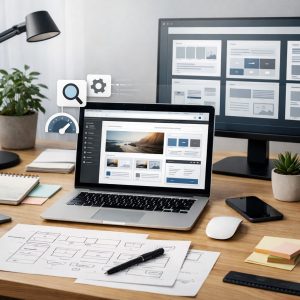
Zmiana motywu w sklepie WooCommerce to ryzyko, z którym właściciele często mierzą się po paru latach: chcą odświeżyć wygląd, przyspieszyć stronę lub wprowadzić nowe układy produktowe. Problem polega na tym, że motyw to nie tylko szata graficzna; to też domniemane style dla koszyka, obsługa szablonów WooCommerce, wpływ na wydajność i wygodę edycji treści.
Jeśli motyw nie jest dobrze dobrany, konsekwencje mogą być kosztowne — błędy w koszyku, niedziałające płatności, rozjechane widoki na urządzeniach mobilnych lub problemy z pluginami. Poniżej znajdziesz praktyczne kroki i proste testy, które pomogą ocenić, czy nowy motyw nie zakłóci działania sklepu.
Szybkie testy funkcjonalne przed aktywacją
Najpierw sprawdź podstawy na kopii testowej: dodawanie produktów do koszyka, przechodzenie do kasy, logowanie użytkownika i działanie koszyka podczas zmiany ilości. Jeśli te podstawowe scenariusze zawiodą, nie ma sensu dalej trzymać motywu na produkcji.
Warto też uruchomić narzędzie deweloperskie przeglądarki i zwrócić uwagę na błędy w konsoli oraz brakujące zasoby CSS i JS. To często zdradza konflikty z plikami skryptów lub przestarzałe funkcje motywu.
Sprawdzenie kompatybilności z WooCommerce
Sprawdź, czy motyw deklaruje wsparcie dla WooCommerce i czy autor udostępnia informacje o kompatybilnych wersjach. Zwróć uwagę na to, czy motyw nadpisuje szablony WooCommerce oraz czy zawiera własne ustawienia dla stron sklepu.
Jak przetestować koszyk i proces zamówienia
Zadbaj o testy end to end: stwórz kilka różnych produktów, w tym produkty wariantowe, kupony rabatowe oraz produkty z darmową i płatną wysyłką. Sprawdź, czy koszyk zachowuje się poprawnie przy zastosowaniu kuponów, zmianie ilości i przejściu do checkout.
Przetestuj także płatności w trybach sandbox dostawców bramek płatności. Jeśli bramka nie pokazuje formularza lub przekierowanie przebiega nieprawidłowo, problem może być związany ze stylem lub konfliktem JS w motywie.
Na koniec zrób próbne zamówienie i sprawdź powiadomienia e‑mailowe klienta i administratora oraz statusy zamówień w panelu WooCommerce. To wykryje ukryte problemy z procesem zamówienia, które nie występują na pierwszy rzut oka.
Wydajność i wpływ na szybkość strony
Motyw może dodawać zbędne skrypty, duże obrazy lub nieoptymalne style, co spowolni sklep. Na środowisku testowym włącz monitoring czasu ładowania i porównaj wyniki przed i po aktywacji motywu.
Zwróć uwagę na Core Web Vitals i liczbę zapytań do serwera. Nawet estetyczny motyw może znacząco obciążać stronę, co pogorszy doświadczenie zakupowe na urządzeniach mobilnych.
Zgody i integracje z wtyczkami płatności
Sprawdź, czy motyw nie ukrywa lub nie modyfikuje elementów formularzy płatności i zgód RODO. Jeśli elementy formularza znikają lub układają się nieczytelnie, klienci mogą porzucać koszyk.
Wygląd kontra rzeczywiste elementy sklepu
Ładny motyw potrafi dobrze prezentować katalog produktów, ale ważne jest, jak traktuje elementy funkcjonalne: filtrowanie, sortowanie, quick view, galerie zdjęć i powiadomienia. Te elementy wpływają na sprzedaż bardziej niż sam wygląd strony.
Sprawdź widok pojedynczego produktu przy różnych rozmiarach obrazów oraz działanie galerii i zoomu. Czasem motyw wprowadza własne skrypty galerii, które nie obsługują wariantów lub lightboxów poprawnie.
Przetestuj też strony listingu z dużą liczbą produktów i filtrami. Powolne ładowanie listingu lub błędy w paginacji to sygnały, że motyw nie skaluje się przy rosnącej liczbie produktów.
Bezpieczne środowisko testowe
Pracuj na kopii strony — lokalnie lub na serwerze stagingowym — nigdy bezpośrednio na produkcji. Zrób pełną kopię zapasową przed zmianą motywu i pamiętaj, że rollback do poprzedniego motywu może wymagać przywrócenia ustawień WooCommerce.
Jeśli nie masz stagingu, użyj wtyczki do tworzenia środowiska testowego lub poproś hosting o jego uruchomienie. Przetestuj aktualizacje wtyczek i PHP w tym samym środowisku, by ocenić kompatybilność całości.
Kiedy lepiej nie zmieniać motywu
Jeśli sklep ma dużo niestandardowych modyfikacji, rozbudowane integracje z systemami zewnętrznymi lub niestandardowe szablony wysyłkowe, zmiana motywu bez planu migracji może wprowadzić więcej problemów niż korzyści. Każda ingerencja w szablony WooCommerce wymaga sprawdzenia zgodności.
Unikaj eksperymentów tuż przed sezonem sprzedażowym lub kampanią reklamową. Przełomowe zmiany lepiej wykonywać w okresach o niższym ruchu, żeby mieć czas na naprawę ewentualnych błędów.
Jeżeli nie masz zasobów na pełne testy, rozważ minimalne zmiany w obecnym motywie lub zatrudnienie specjalisty do wykonania migracji i testów. Czasem ulepszenie istniejącego motywu jest szybsze i bezpieczniejsze niż wymiana na nowy.
Zobacz więcej darmowej wiedzy na ProjektWordPress.pl
Nowy motyw WooCommerce – najczęstsze pytania
Odpowiedzi poniżej skupiają się na praktycznych zagadnieniach, które pojawiają się podczas zmiany motywu w sklepie WooCommerce. Są krótkie i mają szybko pomóc w decyzji lub kolejnym kroku testów.
Jak rozpoznać, że motyw spowalnia stronę?
Najłatwiej sprawdzić to po czasie ładowania, wynikach Core Web Vitals i tym, jak strona zachowuje się po instalacji ciężkich dodatków albo buildera.
Czy mogę przetestować motyw na produkcji bez ryzyka?
Niezalecane; jeśli nie masz mechanizmu przywracania, testy na produkcji mogą przerwać działanie sklepu. Użyj stagingu lub lokalnej kopii.
Jak sprawdzić kompatybilność z bramką płatności?
Włącz tryb sandbox bramki i wykonaj pełne zamówienie testowe od dodania produktu do otrzymania potwierdzeń e‑mail.
Co sprawdzać przy produktach wariantowych?
Testuj wybory wariantów, aktualizację ceny i zdjęć po wyborze opcji oraz czy zamówienie z wariantem poprawnie trafia do panelu administracyjnego.
Czy darmowy motyw może być wystarczający dla sklepu?
Może, jeśli spełnia techniczne wymagania, nie nadpisuje krytycznych szablonów i działa szybko. Ważne są aktualizacje i wsparcie autora.
Jak szybko wykryć konflikt z innymi wtyczkami?
Wyłącz wszystkie wtyczki poza WooCommerce i bramkami płatności, potem włączaj je kolejno. Konflikt ujawni się przy określonej aktywacji.
Co robić, gdy motyw nadpisuje szablony WooCommerce?
Sprawdź, które pliki są nadpisywane i porównaj je z oryginalnymi szablonami WooCommerce; w razie potrzeby przygotuj kopię zapasową lub dostosuj pliki w child theme.
Jak przywrócić poprzedni motyw gdy wystąpi błąd
Przywróć kopię zapasową lub aktywuj poprzedni motyw z poziomu bazy danych jeśli nie masz dostępu do panelu, a następnie przeprowadź diagnostykę na stagingu.