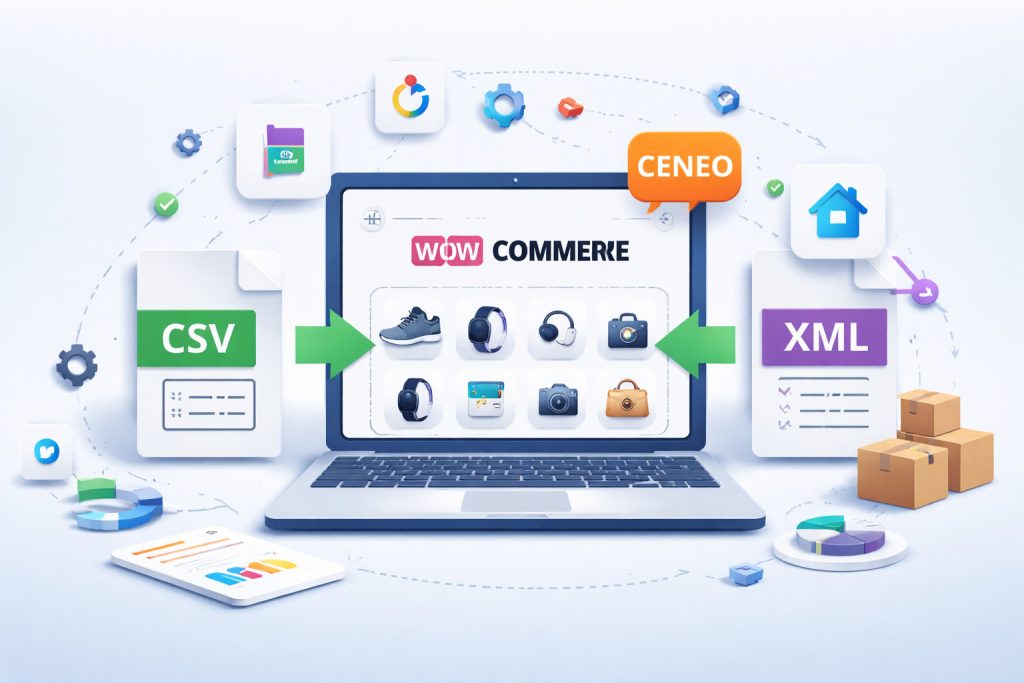
Ręczny eksport produktów z WooCommerce szybko robi się problemem. Na początku da się to jeszcze ogarnąć, ale przy większej liczbie produktów, kilku kanałach sprzedaży i różnych wymaganiach co do plików łatwo wejść w chaos, poprawki i stratę czasu. Właśnie wtedy warto sięgnąć po narzędzie, które pozwala to uporządkować.
Dropshipping Export Products dla WooCommerce pomaga przygotować eksport produktów do CSV i XML bez ręcznego grzebania w plikach. W tym tekście pokazuję, jak działa ta wtyczka, co realnie ułatwia, jak podejść do konfiguracji i na co uważać, żeby eksport produktów z WooCommerce był po prostu wygodniejszy i bardziej przewidywalny.
Kiedy eksport produktów zaczyna zabierać za dużo czasu
Na początku wiele sklepów radzi sobie „jakoś”. Ktoś ręcznie poprawia plik, ktoś dopisuje brakujące kolumny, ktoś jeszcze sprawdza, czy nazwy produktów, ceny i stany magazynowe zgadzają się z tym, czego wymaga zewnętrzny system. Problem zaczyna się wtedy, gdy taki proces trzeba powtarzać regularnie. W pewnym momencie eksport produktów z WooCommerce przestaje być drobną czynnością techniczną, a zaczyna po prostu zabierać czas, który powinien iść na sprzedaż, ofertę albo obsługę zamówień.
Jeszcze bardziej widać to wtedy, gdy sklep działa jednocześnie w kilku kanałach. Inny format może być potrzebny do zwykłego pliku CSV lub XML, a inny do porównywarek i kanałów sprzedażowych. Na stronie wtyczki WP Desk wprost wskazano obsługę eksportu do CSV i XML oraz gotowe formaty dla Ceneo, Nokaut, Homebook i Google Merchant Center, więc to nie jest narzędzie tylko do „surowego” wyciągania listy produktów, ale raczej do uporządkowania całego procesu pod konkretne zastosowania.
Sprawdź wtyczkę eksport produktów WooCommerce
Dropshipping Export Products dla WooCommerce – co to robi i gdzie naprawdę pomaga?
Dropshipping Export Products dla WooCommerce to wtyczka WP Desk, której główne zadanie jest proste: pozwala wyeksportować produkty z WooCommerce do pliku CSV albo XML i dopasować taki eksport do realnych wymagań zewnętrznego systemu. Producent podkreśla też wsparcie dla gotowych formatów dla Ceneo, Nokaut, Homebook i Google Merchant Center, a także możliwość wyboru danych, nazw kolumn lub gałęzi XML, zarządzania atrybutami, ustawiania logiki warunkowej oraz automatyzacji przez harmonogram cron.
To narzędzie robi się szczególnie przydatne tam, gdzie sam WooCommerce już nie wystarcza „w standardzie”. Czyli wtedy, gdy nie chcesz eksportować wszystkiego jak leci, tylko potrzebujesz wybrać konkretne produkty, ustawić warunki, zmienić sposób prezentowania danych albo przygotować osobny plik pod konkretny kanał. Z opisu WP Desk wynika też, że wtyczka obsługuje produkty proste, wariantowe, grupowe oraz zewnętrzne/afiliacyjne, więc da się ją sensownie wykorzystać nie tylko w małym sklepie z prostym katalogiem.
W praktyce to rozwiązanie dla sklepów, które chcą mieć większą kontrolę nad tym, co wychodzi z WooCommerce i w jakiej formie. Zamiast ręcznie obrabiać dane po eksporcie, można od razu ustawić reguły po stronie wtyczki: które pola mają wejść do pliku, jakie atrybuty uwzględnić, jak potraktować ceny i stany magazynowe oraz gdzie gotowy plik ma trafić. WP Desk wskazuje tu m.in. mapowanie pól, modyfikator cen, modyfikator stanu magazynowego, ścieżkę FTP i eksport obrazów do ZIP.
Jak wygląda przygotowanie feedu bez ręcznego grzebania w plikach?
Najważniejsze jest to, że ten proces nie wygląda tutaj jak ręczne składanie pliku od zera. Na stronie produktu WP Desk pokazuje go jako cztery logiczne etapy. Najpierw wybierasz format pliku i to, jakie produkty mają trafić do eksportu. Już na tym etapie można zdecydować, czy ma to być CSV, XML czy gotowy format dla konkretnego serwisu, a także określić typy produktów, które mają wejść do pliku.
Drugi krok to logika warunkowa, czyli moment, w którym zaczyna się prawdziwy porządek. Zamiast eksportować cały katalog, można ustalić zasady oparte na takich danych jak kategoria, opis produktu, SKU, tytuł czy stan magazynowy. To ważne, bo właśnie tu najczęściej rozjeżdża się eksport produktów z WooCommerce w sklepach, które próbują obsługiwać kilka kanałów sprzedaży jednym, mało elastycznym plikiem. Tutaj da się to rozdzielić i ułożyć bardziej sensownie.
Trzeci etap to wskazanie danych eksportu. I to jest moment, w którym wtyczka przestaje być tylko „eksporterem”, a zaczyna działać jak narzędzie do przygotowania konkretnego feedu. Możesz zdecydować, jakie pola mają się znaleźć w pliku, jak mają nazywać się kolumny w CSV albo gałęzie w XML, a także które atrybuty uwzględnić. Według opisu producenta można tu dodatkowo modyfikować ceny i stany magazynowe na podstawie rozbudowanych warunków. Na końcu zostają już ustawienia techniczne: nazwa pliku, separator, liczba produktów przetwarzanych w paczce, harmonogram cron, lokalizacja pliku, ścieżka FTP i opcjonalny ZIP ze zdjęciami.
CSV czy XML – co wybrać i od czego to zależy?
Sam wybór formatu nie powinien zaczynać się od pytania „co jest lepsze?”, tylko „czego wymaga miejsce, do którego wysyłasz dane”. Ta wtyczka pozwala eksportować produkty WooCommerce do CSV albo XML, więc punkt wyjścia jest prosty: nie dopasowujesz sklepu do jednego sztywnego schematu, tylko wybierasz format pod konkretny kanał, integrację albo sposób dalszej obróbki danych.
CSV zwykle sprawdza się tam, gdzie liczy się prostota, czytelność i łatwa praca na kolumnach. XML częściej ma sens wtedy, gdy zewnętrzny system oczekuje bardziej uporządkowanej struktury danych. Na stronie WP Desk widać też, że przy eksporcie można nie tylko wybrać sam format pliku, ale też zdecydować o nazwach kolumn dla CSV albo gałęzi dla XML, więc nie kończy się to na prostym „zapisz plik i gotowe”. To ważne, bo właśnie tutaj często rozjeżdża się eksport produktów z WooCommerce — plik niby powstaje, ale nie ma takiej struktury, jakiej potrzebuje odbiorca.
Ceneo, Google Merchant Center, Homebook, Nokaut – jak podejść do gotowych integracji?
Duży plus tej wtyczki jest taki, że nie startujesz zawsze od zera. WP Desk podaje wprost wsparcie dla gotowych formatów dla Ceneo, Nokaut, Homebook i Google Merchant Center, więc przy takich kanałach nie trzeba od początku ręcznie wymyślać całej struktury eksportu. To skraca pracę i zmniejsza ryzyko, że już na starcie zrobisz feed, który będzie wymagał wielu poprawek.
To nie znaczy jednak, że każdy eksport „kliknie się sam”. Nadal trzeba sprawdzić, czy w produktach masz porządek w danych, atrybutach, nazwach, cenach i stanach magazynowych. Sama wtyczka daje tu sporo kontroli — można wybierać dane do eksportu, zarządzać atrybutami, ustawiać warunki i modyfikować ceny lub stany magazynowe według określonych reguł — ale jakość końcowego pliku i tak zaczyna się od tego, co masz wpisane w WooCommerce.
Jak wybrać tylko te produkty, które faktycznie mają trafić do eksportu?
To jest moment, w którym kończy się chaos pod tytułem „wrzućmy cały katalog i zobaczymy, co się stanie”. Na oficjalnej stronie WP Desk mocno wybrzmiewa logika warunkowa, czyli możliwość określenia zasad, według których produkty mają trafić do eksportu. W praktyce nie musisz wysyłać wszystkiego jak leci — możesz zawęzić eksport do tego, co naprawdę ma sens dla danego pliku albo kanału sprzedaży.
Producent pokazuje przykładowe warunki oparte m.in. o nazwę kategorii, opis produktu, SKU, tytuł produktu i stan magazynowy. To wystarcza, żeby budować osobne feedy dla różnych grup produktów, wycinać pozycje tymczasowo niedostępne albo rozdzielać eksport według prostych zasad biznesowych. Zamiast później ręcznie czyścić plik, lepiej ustawić reguły wcześniej i od razu generować feed, który jest bliżej gotowego użycia.
Mapowanie pól, atrybutów i kolumn – gdzie najczęściej robi się bałagan?
Właśnie tutaj zwykle wychodzi, czy eksport produktów z WooCommerce będzie faktycznie użyteczny, czy tylko „jakoś wygenerowany”. W tej wtyczce nie kończy się to na wrzuceniu podstawowych danych produktu do pliku. WP Desk podaje, że można samodzielnie wskazać dane produktów do eksportu oraz określić nazwy kolumn w pliku CSV albo gałęzi w XML, więc da się dopasować strukturę pliku do wymagań konkretnego odbiorcy.
To ważne, bo problemy bardzo często nie zaczynają się na etapie samego generowania pliku, tylko później — kiedy zewnętrzny system oczekuje innej nazwy pola, innego układu danych albo dodatkowych atrybutów, których w eksporcie po prostu nie ma. Na stronie wtyczki wprost wskazano wybór danych, nazw kolumn lub gałęzi oraz mapowanie pól produktów, więc nie trzeba potem ręcznie poprawiać każdej wersji feedu poza WooCommerce.
Do tego dochodzi kwestia atrybutów. Producent zaznacza, że możesz wybrać atrybuty do eksportu, uwzględnić wszystkie albo część z nich wykluczyć. Przy większym katalogu to robi sporą różnicę, bo nie każdy kanał potrzebuje dokładnie tych samych informacji. Jeśli masz porządek w atrybutach już na poziomie produktów, to wtyczka pozwala ten porządek sensownie przenieść do pliku zamiast zaczynać każdą integrację od ręcznego sprzątania.
Instalacja i pierwsze ustawienia, które warto zrobić od razu
Najpierw warto podejść do tego praktycznie: nie zaczynaj od eksportowania wszystkiego naraz. Z opisu WP Desk wynika, że proces konfiguracji jest rozpisany na cztery kroki: wybór produktów i formatu pliku, ustawienie logiki warunkowej, wskazanie danych eksportu, a na końcu ustawienia samego eksportu. Taki układ jest sensowny, bo pozwala najpierw określić, co ma wyjść z WooCommerce, a dopiero później dopracować technikalia.
Na starcie dobrze ustawić trzy rzeczy. Po pierwsze, wybrać typ pliku i sprawdzić, czy potrzebujesz zwykłego CSV/XML, czy gotowego formatu pod Ceneo, Nokaut, Homebook albo Google Merchant Center. Po drugie, ograniczyć zakres produktów, zamiast od razu brać cały katalog. Po trzecie, przejrzeć pola eksportu i wyciąć to, czego docelowy plik w ogóle nie potrzebuje. Wtyczka pozwala odznaczać niepotrzebne pola checkboxami, więc nie trzeba budować feedu przeładowanego danymi „na wszelki wypadek”.
Dopiero potem warto przejść do rzeczy technicznych, czyli nazwy pliku, separatora, liczby produktów przetwarzanych w jednym pakiecie i miejsca zapisu. WP Desk podaje też możliwość wyboru ścieżki FTP oraz zapisania obrazów do pliku ZIP, więc już na pierwszej konfiguracji da się ustawić nie tylko sam eksport, ale też sposób przekazania gotowych danych dalej.
Sprawdź wtyczkę eksport produktów WooCommerce
Automatyczny eksport, cron i wysyłka na FTP – kiedy to ma sens?
Ręczne generowanie pliku ma sens tylko wtedy, gdy robisz to sporadycznie. Jeśli produkty, ceny albo stany magazynowe zmieniają się regularnie, dużo lepiej od razu podejść do tematu automatycznie. Na stronie wtyczki WP Desk mocno podkreśla harmonogram cron, który pozwala zaplanować automatyczny eksport w określone dni tygodnia i godziny. To oznacza, że nie musisz pamiętać o ręcznym odświeżaniu feedu za każdym razem, gdy coś zmieni się w sklepie.
To rozwiązanie robi się szczególnie przydatne wtedy, gdy sklep działa równolegle w kilku miejscach albo gdy plik ma regularnie trafiać do zewnętrznego systemu. Producent wskazuje też możliwość wyboru lokalizacji plików i ścieżki FTP, więc eksport nie musi kończyć się na zapisaniu pliku „gdzieś na serwerze”. Da się go od razu przygotować pod dalszą automatyzację i bardziej uporządkowany obieg danych.
W praktyce warto tu zachować rozsądek. Jeśli katalog jest większy albo feed ma dużo danych, nie chodzi o to, żeby ustawić eksport jak najczęściej, tylko tak często, jak naprawdę potrzebujesz. WP Desk wspomina o określeniu liczby eksportowanych produktów w jednym pakiecie procesu i o określeniu prędkości eksportu, więc wtyczka daje pewną kontrolę nad tym, jak cały proces ma działać technicznie. To właśnie te ustawienia często decydują o tym, czy automatyzacja będzie wygodna, czy zacznie generować kolejne problemy.
Produkty proste, wariantowe i większy katalog – na co uważać przy konfiguracji?
Na oficjalnej stronie WP Desk wprost podano, że wtyczka obsługuje eksport produktów prostych, wariantowych, grupowych oraz zewnętrznych lub afiliacyjnych. To dobra wiadomość, bo w praktyce wiele sklepów nie kończy się na jednym prostym typie produktu. Przy konfiguracji warto jednak od razu zdecydować, które typy produktów naprawdę mają wejść do danego feedu, zamiast wrzucać wszystko do jednego pliku i dopiero później sprzątać bałagan. Sama wtyczka pozwala wybrać rodzaje produktów już na początku konfiguracji eksportu, więc sensowniej jest rozdzielić pliki według zastosowania niż robić jeden uniwersalny eksport do wszystkiego.
Przy większym katalogu znaczenie mają też ustawienia techniczne. WP Desk podaje możliwość określenia liczby eksportowanych produktów w jednym pakiecie procesu, ustawienia prędkości eksportu, podglądu procesu, a także szybkiej edycji i duplikowania ustawień. W praktyce to właśnie te rzeczy robią różnicę, gdy sklep ma więcej produktów albo kilka osobnych feedów. Nie chodzi tylko o to, żeby plik się wygenerował, ale żeby dało się nad tym zapanować bez ciągłego klikania wszystkiego od nowa.
Najczęstsze błędy przy eksporcie produktów z WooCommerce i jak je szybko namierzyć
Najczęściej problem nie leży w tym, że wtyczka „nie działa”, tylko w tym, że plik nie został ustawiony pod konkretny cel. Ta wtyczka daje możliwość wyboru danych, nazw kolumn dla CSV, gałęzi dla XML, atrybutów, separatora, a także gotowych formatów dla Ceneo, Nokaut, Homebook i Google Merchant Center. Jeżeli coś się rozjeżdża, pierwsze miejsce do sprawdzenia to właśnie struktura eksportu: czy wybrany format jest właściwy, czy pola są dobrze zmapowane i czy do pliku nie trafiają dane, których odbiorca w ogóle nie oczekuje.
Druga częsta rzecz to zbyt szeroki zakres eksportu. WP Desk mocno opiera działanie wtyczki na logice warunkowej i pokazuje przykłady reguł opartych o kategorię, opis, SKU, tytuł i stan magazynowy. Jeżeli eksport obejmuje za dużo produktów albo miesza kilka różnych grup w jednym pliku, problem często nie wymaga ręcznej edycji CSV czy XML, tylko poprawienia warunków. Dobrze też sprawdzić, czy nie trzeba zmienić ustawień modyfikatora cen albo stanu magazynowego, bo te opcje również są dostępne i mogą wpływać na końcowy wynik eksportu.
Trzeci obszar to sama automatyzacja. Gdy plik ma być nadpisywany, wysyłany cyklicznie albo trafiać na FTP, warto wrócić do ustawień eksportu i sprawdzić nazwę pliku, harmonogram cron, lokalizację plików, ścieżkę FTP oraz liczbę produktów w jednym pakiecie. Na stronie producenta widać też możliwość łatwego nadpisywania pliku eksportu i podglądu procesu, więc zamiast zgadywać, lepiej przejść krok po kroku przez konfigurację i sprawdzić, na którym etapie wynik zaczyna odbiegać od oczekiwań.