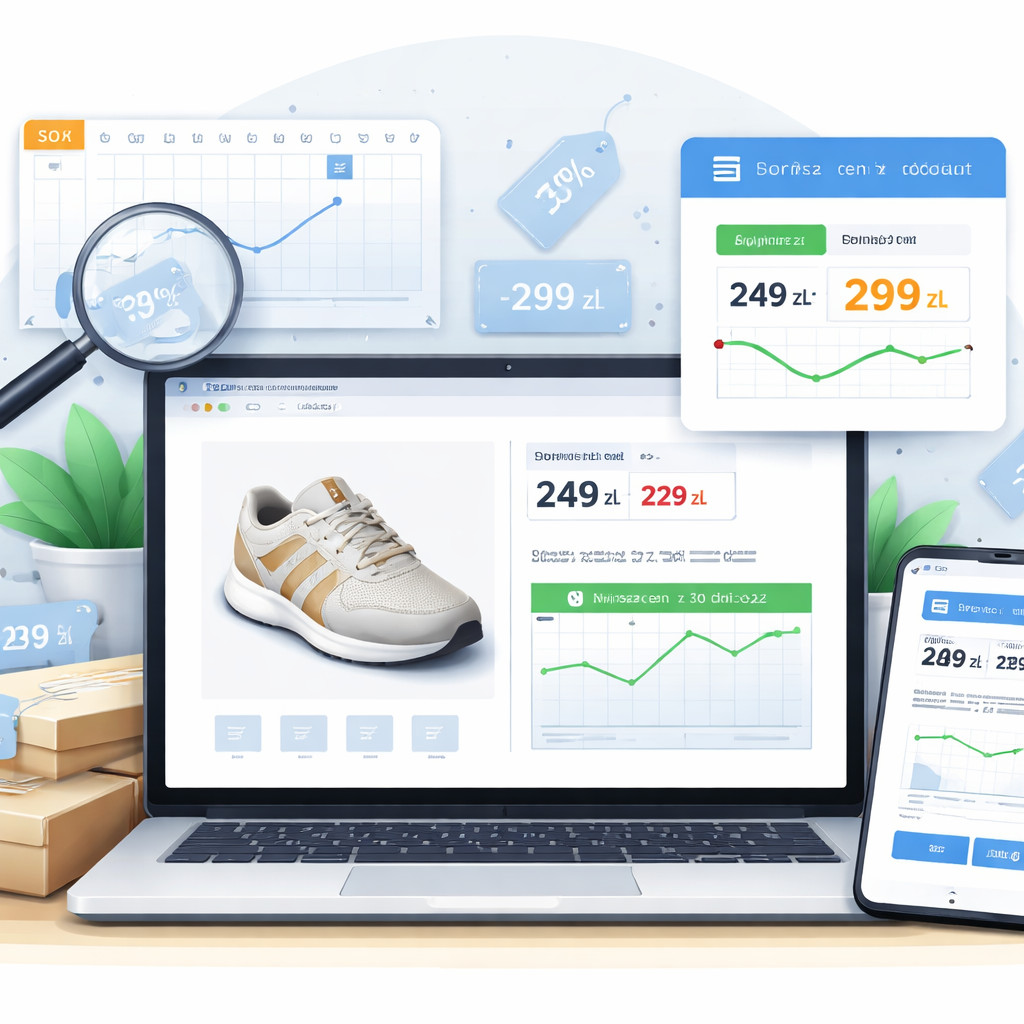
Obniżasz ceny w sklepie i nagle pojawia się pytanie jak pokazać najniższą cenę z ostatnich 30 dni tak żeby było zgodnie z prawem i bez ręcznego śledzenia historii. W praktyce to nie tylko ryzyko błędu, ale też niepotrzebna strata czasu przy każdej akcji promocyjnej.
Wtyczka Omnibus WooCommerce rozwiązuje to automatycznie. Rejestruje historię cen produktów i gdy uruchamiasz promocję pokazuje klientowi najniższą cenę z ostatnich 30 dni na karcie produktu. Dzięki temu nie martwisz się o zgodność i masz spójny komunikat w całym sklepie.
Dlaczego dyrektywa Omnibus dotyczy Twojego sklepu
Jeśli komunikujesz obniżkę ceny dla konsumentów musisz pokazać poprzednią najniższą cenę z 30 dni. Ręczne pilnowanie arkuszy, zrzutów ekranu i dat szybko staje się niewykonalne, szczególnie przy wariantach i częstych zmianach cennika. Automatyzacja w WooCommerce jest po prostu bezpieczniejsza i szybsza.
Co robi wtyczka Omnibus WooCommerce
Wtyczka zapisuje historię zmian cen i wylicza najniższą cenę z ustawionego okresu najczęściej z 30 dni. Gdy produkt otrzymuje cenę promocyjną na stronie pojawia się czytelna informacja o wcześniejszej najniższej cenie. Działa to zarówno dla produktów prostych jak i wariantów.
Informacja o najniższej cenie pojawia się w stałym miejscu na karcie produktu dzięki czemu klient rozumie kontekst promocji i nie musi domyślać się czy obniżka jest realna. To buduje zaufanie i redukuje pytania do obsługi.
W panelu możesz dopasować treść komunikatu i okres analizy jeśli masz uzasadnioną potrzebę innego zakresu. Zostajesz przy prostym mechanizmie bez mieszania w szablonach czy funkcjach motywu.
Jak wtyczka liczy najniższą cenę z 30 dni
Mechanizm jest prosty. Od momentu aktywacji wtyczka zapisuje kolejne zmiany cen produktu. Gdy włączasz promocję sprawdza zapisane wartości i wybiera najniższą cenę brutto z ostatnich 30 dni przed obniżką. Tę wartość pokazuje na stronie produktu.
Jeśli produkt jest nowy i nie ma pełnych 30 dni historii wtyczka weźmie pod uwagę okres od wprowadzenia towaru do sprzedaży. Dzięki temu nie pojawiają się puste komunikaty ani mylące wartości.
Dla każdego wariantu cena jest liczona oddzielnie. Gdy klient wybierze określony rozmiar czy kolor, informacja o najniższej cenie dotyczy właśnie tej wybranej opcji, co eliminuje nieporozumienia.
Instalacja i pierwsze uruchomienie
Po instalacji i aktywacji nie musisz nic ręcznie dopisywać w kodzie. Wtyczka zaczyna rejestrować historię cen od razu i z czasem buduje pełny obraz zmian. Na starcie nie pokaże danych wstecz, bo nie ma ich jeszcze w historii, ale po pierwszych zmianach cennika wszystko uzupełni się automatycznie.
Gdzie wyświetlić informację na stronie produktu
Najbezpieczniej zostawić domyślne wyświetlanie tuż obok ceny produktu. W większości motywów WooCommerce jest to czytelne i nie zaburza układu. Gdy masz niestandardowy szablon, warto przetestować alternatywne pozycje z ustawień wtyczki tak aby komunikat był widoczny i nie konkurował z przyciskiem dodania do koszyka.
Produkty z wariantami a najniższa cena
Warianty często mają różne ceny, dlatego informacja o najniższej cenie powinna zmieniać się dynamicznie po wyborze opcji. Wtyczka obsługuje taki scenariusz, dzięki czemu klient zawsze widzi dane właściwe dla aktualnie wybranego wariantu.
W praktyce ogranicza to nieporozumienia i reklamacje. Sprzedawca nie musi dodawać dodatkowych opisów, a klient nie porównuje nieadekwatnych kwot między wariantami.
Promocje kupony i ceny dynamiczne
Najczyściej wtyczka działa przy standardowej promocji w WooCommerce, czyli gdy ustawiasz cenę promocyjną. Wtedy mechanizm wykrywa obniżkę i pokazuje najniższą cenę z 30 dni. Nie wymaga to dodatkowych kroków poza ustawieniem promocji.
W przypadku kuponów, które obniżają cenę tylko wybranym użytkownikom lub dopiero w koszyku, obowiązek informacyjny może nie mieć zastosowania, bo nie zawsze komunikujesz publiczną obniżkę na karcie produktu. Warto jednak mieć spójność przekazu i rozważyć strategię promocji tak aby klient rozumiał skąd bierze się niższa cena.
Jeśli stosujesz reguły cenowe, które modyfikują kwotę dopiero na etapie koszyka, informacja o najniższej cenie może się nie pojawić, bo na stronie produktu nie ma jeszcze obniżki. Dobrym testem jest tymczasowe wyłączenie reguł i sprawdzenie czy komunikat dla ceny promocyjnej działa prawidłowo, a następnie dostosowanie sposobu wdrożenia promocji.
Nowe produkty i krótsza historia cen
Nowy towar nie ma 30 dni danych, co jest normalne. Wtedy wtyczka bazuje na realnie zebranej historii i pokazuje najniższą cenę od momentu wprowadzenia produktu. Dzięki temu komunikat jest prawdziwy i zgodny z intencją przepisów.
Najczęstsze błędy i konflikty
Gdy nie widzisz informacji o najniższej cenie, sprawdź czy produkt ma aktywną cenę promocyjną i czy nie działa agresywne cache’owanie. Buforowanie strony może zatrzymać stary widok, więc po zmianie cen warto wyczyścić cache i przeładować stronę bezpośrednio, także na wariancie.
Drugi obszar to modyfikacje motywu. Niestandardowe szablony potrafią przenosić elementy ceny w nietypowe miejsca. W takiej sytuacji przetestuj alternatywne pozycje wyświetlania komunikatu w ustawieniach wtyczki i upewnij się, że JavaScript odpowiedzialny za zmianę wariantów nie blokuje aktualizacji treści na stronie.
Dla kogo ta wtyczka ma sens
Jeśli regularnie robisz promocje i sprzedajesz konsumentom, automatyczne pokazywanie najniższej ceny oszczędza czas i ogranicza ryzyko błędu. W sklepach B2B, gdzie nie komunikujesz obniżek publicznie, wymóg może nie dotyczyć wszystkich scenariuszy, ale nawet wtedy uporządkowana historia cen bywa pomocna przy większych zmianach cennika i planowaniu akcji sprzedażowych.