Jeśli w sklepie klienci regularnie proszą o wysyłkę do Paczkomatu albo dzwonią, by zmienić punkt odbioru po złożeniu zamówienia, to znaczy, że brakuje im prostego wyboru Paczkomatu już przy składaniu zamówienia. Ręczne dopisywanie danych punktu w uwagach do zamówienia szybko zamienia się w chaos i błędy.
Rozwiązaniem jest wtyczka, która dodaje wybór Paczkomatu w checkout oraz automatyzuje nadawanie paczek w InPost. Dzięki temu klient sam wskaże punkt na mapie, a Ty jednym kliknięciem utworzysz przesyłkę i wydrukujesz etykietę. Mniej pytań na mailu, mniej pomyłek, szybsza wysyłka.
Wybór Paczkomatu w koszyku i przy kasie
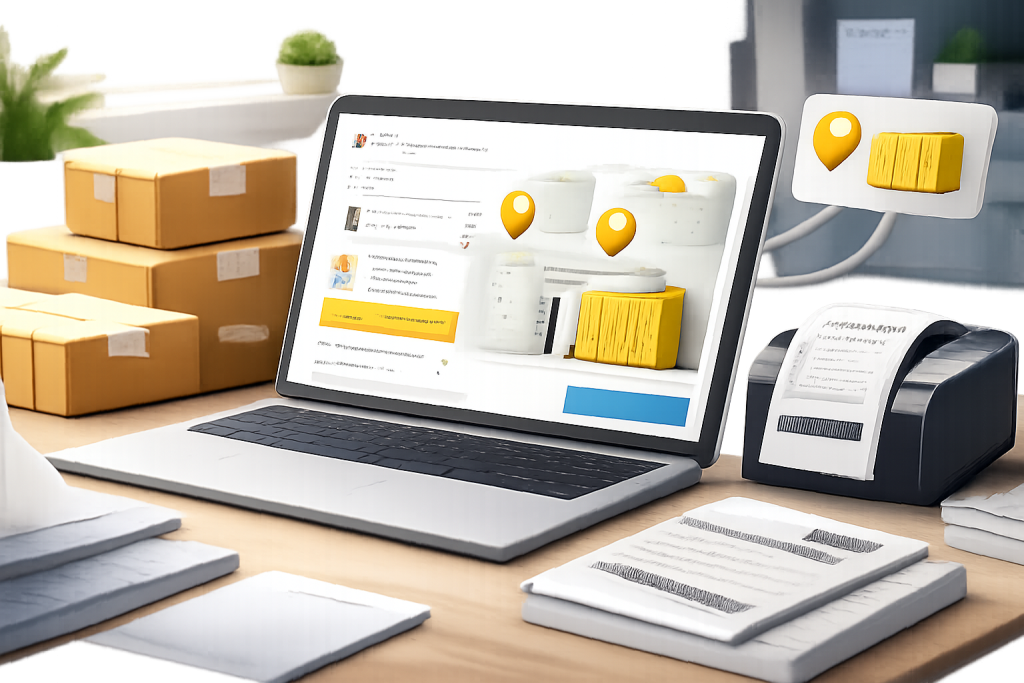
Wtyczka dodaje do strony zamówienia widżet z mapą i listą punktów InPost. Klient wybiera metodę Paczkomat i od razu widzi najbliższe urządzenia na interaktywnej mapie. Może użyć wyszukiwarki po adresie albo numerze Paczkomatu i jednym kliknięciem przypisać wybrany punkt do zamówienia. Dane Paczkomatu zapisywane są w zamówieniu oraz w mailach transakcyjnych.
Co ważne, wtyczka pilnuje, aby zamówienie nie zostało złożone bez wskazania punktu, gdy wybrana jest dostawa do Paczkomatu. Koniec z ręcznym dopisywaniem brakujących informacji i telefonami do klientów z prośbą o numer urządzenia.
Automatyczne nadawanie paczek InPost
Po stronie administracyjnej można włączyć automatyczne tworzenie przesyłek w InPost po zmianie statusu zamówienia, na przykład po opłaceniu lub po rozpoczęciu realizacji. Wygenerowana etykieta jest dostępna od razu z poziomu zamówienia, a numer śledzenia zapisuje się w metadanych i może trafić do wiadomości e mail do klienta.
Integracja z API InPost ShipX pozwala też na szybkie nadania zbiorcze. W praktyce oznacza to, że zaznaczasz wiele zamówień i jednym działaniem tworzysz przesyłki oraz pobierasz pliki etykiet. Działa to dobrze przy większej liczbie zamówień, gdy liczy się powtarzalność i czas pakowania.
W ustawieniach można określić domyślny rozmiar paczki oraz to, czy wtyczka ma automatycznie podmieniać rozmiar na podstawie wagi lub wymiarów. Dzięki temu etykieta zwykle pasuje od razu, a drukowanie idzie sprawnie.
Doświadczenie klienta podczas składania zamówienia
Widżet z mapą działa także na urządzeniach mobilnych i pozwala wyszukać Paczkomat po aktualnej lokalizacji lub adresie. Gdy klient wybierze inny sposób dostawy, pole wyboru punktu znika, więc cały proces jest czytelny i nie rozprasza.
Wybrany Paczkomat jest widoczny w podsumowaniu zamówienia, a jego nazwa i adres trafiają do maila potwierdzającego zakup. Jeśli klient wróci do koszyka i zmieni metodę, wtyczka dba o spójność danych i aktualizuje punkt lub prosi o ponowny wybór.
Instalacja i pierwsze uruchomienie
Po instalacji podajesz dane nadawcy oraz wprowadzasz klucze do API InPost ShipX. Bez tego wtyczka pokaże mapę klientom, ale nie utworzysz automatycznie etykiet. Klucze pobierzesz z panelu InPost po weryfikacji konta nadawcy.
Następnie dodajesz metodę wysyłki dla Paczkomatów i ustawiasz jej koszt, ewentualny próg darmowej dostawy oraz domyślny rozmiar paczki. Warto od razu określić, kiedy mają powstawać przesyłki automatycznie oraz czy numer śledzenia ma być wysyłany klientom.
Na koniec wykonaj test zamówienia jako zwykły klient. Sprawdź wybór Paczkomatu, opłać testowe zamówienie i utwórz etykietę. To szybki sposób, aby upewnić się, że dane są kompletne, a wszystko działa bez zbędnych kliknięć.
Ustawienia wysyłki i koszt dostawy
Wtyczka pozwala skonfigurować koszt dostawy oraz darmową dostawę przy określonej wartości koszyka. Jeśli w sklepie masz zróżnicowane gabaryty, możesz rozważyć rozdzielenie metod według wag lub klas wysyłkowych i wskazanie, dla których produktów Paczkomat ma być dostępny.
Przy pobraniu możesz doliczyć opłatę i połączyć ją z odpowiednią metodą płatności. Dzięki temu zamówienia za pobraniem wygenerują przesyłki COD w InPost bez dodatkowych działań z Twojej strony.
Praca w panelu zamówień na co dzień
Najczęściej wszystko robisz z listy zamówień w WooCommerce. Zaznaczasz zamówienia do Paczkomatów, generujesz przesyłki zbiorczo, drukujesz etykiety i gotowe. W każdym zamówieniu widzisz też wybrany Paczkomat oraz numer śledzenia, więc szybko odpowiesz klientowi na pytanie gdzie jest paczka.
Kiedy to rozwiązanie najbardziej się przydaje
Największą różnicę zauważysz, gdy liczba zamówień rośnie i każdy błąd kosztuje czas. Automatyczne tworzenie przesyłek, poprawne adresy Paczkomatów oraz widoczny numer śledzenia to mniej poprawek i mniej wiadomości od klientów. W małym sklepie także ma to sens, bo eliminuje ręczne przepisywanie punktów odbioru.
Typowe problemy i szybkie naprawy
Jeśli mapa Paczkomatów nie ładuje się w koszyku, zwykle winny jest cache strony. Wyklucz stronę zamówienia z cache i minifikacji skryptów oraz sprawdź, czy motyw nie blokuje skryptów w checkout. Gdy po zmianie metody dostawy mapa nie odświeża się, warto przejrzeć konsolę przeglądarki pod kątem błędów JavaScript.
Brak możliwości utworzenia etykiety najczęściej oznacza błędne dane do API InPost lub nieuzupełniony adres nadawcy. Upewnij się też, że wybrano rozmiar paczki oraz że status zamówienia triggeruje tworzenie przesyłki jeśli włączyłeś automatyzację.
Wpływ na wygodę i konwersję
Możliwość wyboru Paczkomatu bez opuszczania checkout zmniejsza liczbę porzuceń oraz ogranicza pomyłki w adresie. Klient ma poczucie kontroli, bo widzi listę najbliższych urządzeń i od razu wybiera najwygodniejszy punkt. Dla sklepu to krótszy czas realizacji i mniej korekt po złożeniu zamówienia.
Dla kogo ma to sens a dla kogo nie
Jeśli wysyłasz głównie do Paczkomatów lub chcesz dodać ten kanał obok kuriera, wtyczka rozwiąże za Ciebie wybór punktu, tworzenie przesyłek i śledzenie. Nie ma sensu w sklepach z produktami wyłącznie cyfrowymi lub w wysyłkach poza zasięg InPost. W każdym innym przypadku porządkuje proces i realnie skraca czas od zamówienia do wydrukowanej etykiety.