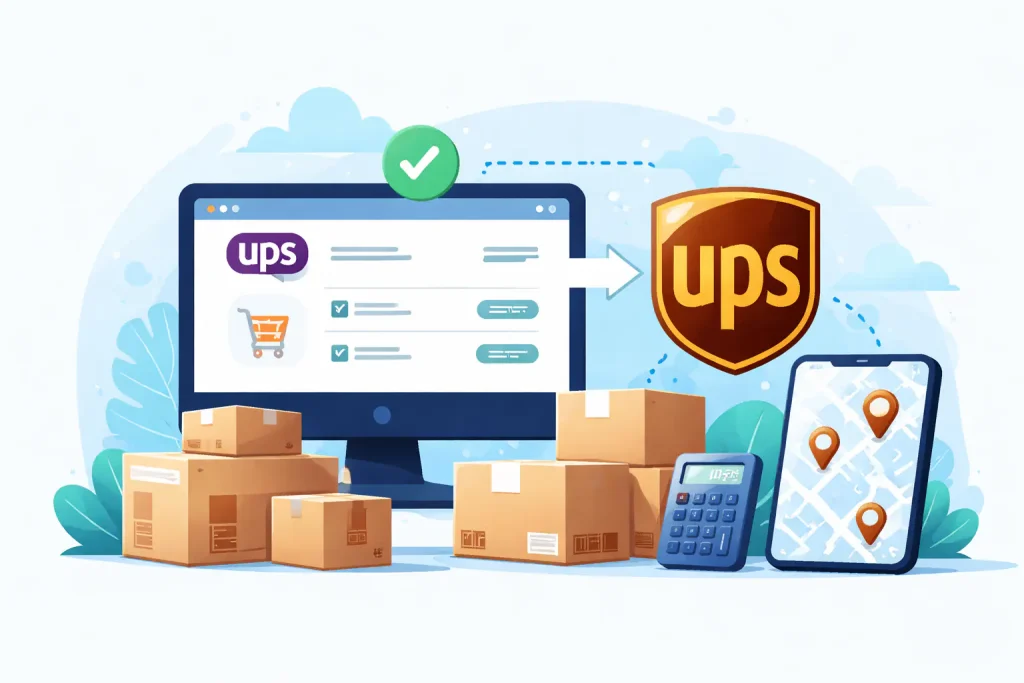
Dobrze ustawiona dostawa w sklepie internetowym to nie tylko kwestia logistyki, ale też wygody klienta i mniejszej liczby pytań przy zamówieniach. UPS WooCommerce to rozwiązanie, które pomaga zautomatyzować ten etap, pokazując stawki live UPS i umożliwiając wybór punktów odbioru UPS Access Point. W tym tekście pokazujemy, jak ta wtyczka działa w praktyce, co daje sklepowi, jak ją ustawić i na co uważać przy konfiguracji, żeby nie narobić sobie problemów już na starcie.
Czym jest UPS WooCommerce i co realnie zmienia w sklepie?
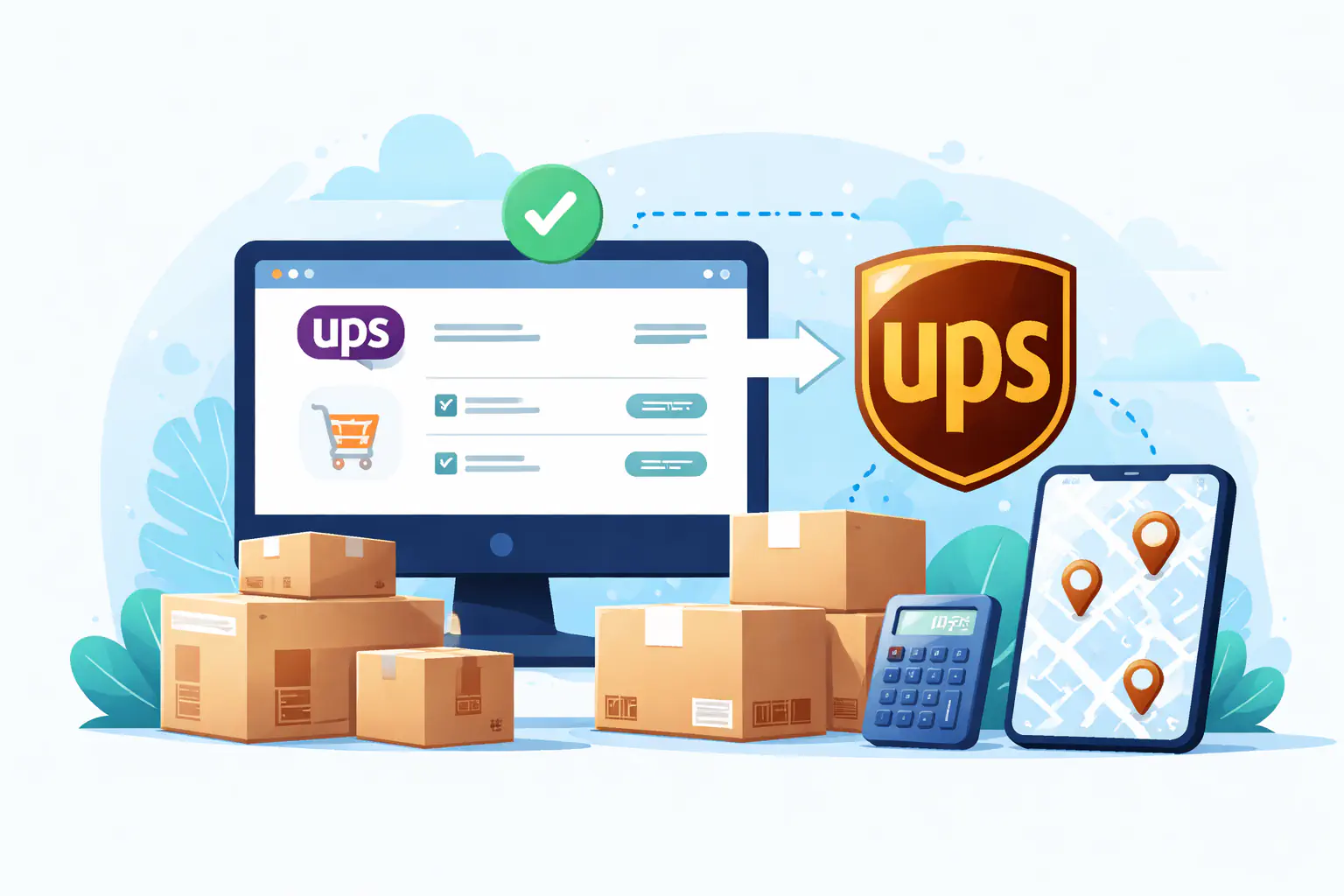
UPS WooCommerce to wtyczka od WP Desk, która dodaje do WooCommerce stawki live UPS oraz punkty odbioru UPS Access Point. W praktyce oznacza to, że sklep nie musi opierać się na ręcznie wpisanych kosztach wysyłki. Zamiast tego wtyczka pobiera z UPS dostępne usługi i ceny na podstawie danych z zamówienia, przede wszystkim adresu klienta, adresu nadania oraz parametrów paczki. To ważne, bo klient od razu widzi bardziej realistyczne opcje dostawy, a właściciel sklepu ma mniej ręcznej roboty przy konfiguracji wysyłki.
Druga ważna rzecz jest jeszcze bardziej praktyczna: ta wtyczka nie służy do nadawania przesyłek ani generowania etykiet. Jej zadaniem jest pokazanie metod UPS i obliczenie kosztów w koszyku oraz przy zamówieniu. Jeśli ktoś zakłada, że po instalacji od razu będzie też drukował etykiety, to warto to od razu rozdzielić, bo do tego WP Desk ma osobny dodatek. Dla sklepu oznacza to jedno: UPS WooCommerce porządkuje etap wyboru dostawy i wyceny, a nie całą logistykę od A do Z.
Sprawdź wtyczkę UPS WooCommerce
Jak działa UPS WooCommerce w praktyce?
Z punktu widzenia klienta wszystko dzieje się bardzo prosto. Ktoś dodaje produkt do koszyka, wpisuje dane adresowe, a sklep na tej podstawie pobiera z UPS dostępne usługi dla konkretnej lokalizacji. Wtyczka może automatycznie wyświetlać usługi UPS dostępne dla adresu klienta, pokazywać koszt wysyłki liczony dynamicznie, a także udostępniać punkty odbioru UPS Access Point, jeśli dany scenariusz dostawy to obsługuje. Dla kupującego wygląda to jak zwykły wybór dostawy, ale w tle sklep korzysta z danych pobranych bezpośrednio z API UPS.
Z perspektywy właściciela sklepu największa zmiana polega na tym, że nie trzeba ręcznie zgadywać, ile powinna kosztować wysyłka do różnych miejsc i dla różnych koszyków. Wtyczka ma też mechanizmy, które pomagają uniknąć chaosu, na przykład możliwość ustawienia stawki awaryjnej, gdy API UPS chwilowo nie odpowiada. Do tego może pokazać klientowi szacowany czas albo datę dostawy, więc sklep lepiej komunikuje, czego kupujący może się spodziewać już na etapie składania zamówienia. To właśnie tu zwykle pojawia się realna korzyść biznesowa: mniej niejasności przy dostawie i mniej pytań typu „dlaczego tyle kosztuje wysyłka?” albo „czy mogę odebrać paczkę w punkcie?”.
Stawki live UPS zamiast ręcznego liczenia kosztów wysyłki
Największą zaletą UPS WooCommerce jest to, że stawki nie są wpisywane „na sztywno”, tylko pobierane automatycznie z UPS. WP Desk podaje wprost, że wtyczka wyświetla klientom dostępne usługi UPS wraz z ich cenami na podstawie wagi przesyłki, adresu nadania i adresu dostawy. To duża różnica względem prostych metod wysyłki w WooCommerce, gdzie łatwo ustawić zbyt niską stawkę i później dopłacać do transportu, albo zbyt wysoką i zniechęcać klientów już w koszyku.
W praktyce live rates mają sens szczególnie tam, gdzie koszyki są różne wagowo, sklep wysyła do więcej niż jednej lokalizacji albo działa na kilku usługach UPS. Wtyczka potrafi automatycznie dobrać dostępne usługi według adresu wysyłki, a jeśli sklep ma wynegocjowane niższe stawki w UPS, może je również zastosować. Dodatkowo, gdy zamówienie nie mieści się w jednej paczce, wtyczka może automatycznie podzielić je na kilka przesyłek i wyliczyć koszt na tej podstawie. To już nie jest kosmetyczne ułatwienie, tylko coś, co realnie wpływa na marżę i zmniejsza ryzyko błędów przy wysyłce.
UPS Access Point w WooCommerce – kiedy punkty odbioru robią największą różnicę?
Jedną z ważniejszych funkcji, które daje UPS WooCommerce, są punkty odbioru UPS Access Point. WP Desk opisuje je jako wygodnie zlokalizowane miejsca odbioru, które klient może wybrać w trakcie składania zamówienia, zamiast czekać na kuriera pod domem czy w firmie. W praktyce to szczególnie przydaje się tam, gdzie odbiorcy nie zawsze są na miejscu, robią zakupy w biegu albo po prostu wolą odebrać paczkę wtedy, kiedy im pasuje. Dla sklepu to nie jest tylko dodatkowa opcja dostawy, ale też sposób na uproszczenie decyzji zakupowej już w checkoutcie.
To rozwiązanie ma największy sens w sklepach, które sprzedają produkty niewymagające specjalnych warunków dostawy i obsługują klientów detalicznych, zwłaszcza w miastach. Jeśli klient widzi, że może odebrać paczkę w dogodnym punkcie, często nie musi już sprawdzać, czy będzie ktoś w domu, czy da się przełożyć doręczenie i jak wygląda odbiór po nieudanej próbie dostawy. Właśnie dlatego punkty odbioru realnie zmniejszają liczbę pytań o logistykę, a sam proces zakupu staje się po prostu wygodniejszy. Sama infrastruktura wyboru punktów w rozwiązaniach WP Desk może być pokazywana w różnej formie, na przykład jako lista najbliższych punktów lub wybór z mapy, co dodatkowo ułatwia klientowi podjęcie decyzji.
Instalacja i pierwsze uruchomienie – konto UPS, API i dodanie metody wysyłki
Pierwsze uruchomienie UPS WooCommerce zaczyna się od podstaw, których nie da się pominąć. Oficjalna dokumentacja WP Desk wskazuje, że do poprawnego działania potrzebne jest zarejestrowane konto na polskiej stronie UPS oraz autoryzacja przez OAuth w REST API albo przez Access Key w XML API. Jeśli ktoś wybiera wariant Access Key, trzeba dodatkowo założyć konto programisty w UPS i poprosić o klucz dostępu. To ważny etap, bo bez poprawnej autoryzacji wtyczka nie pobierze stawek i nie pokaże metod wysyłki w sklepie.
Po stronie WooCommerce konfiguracja nie kończy się na samej instalacji pluginu. Trzeba jeszcze dodać metodę wysyłki do odpowiedniej strefy wysyłki i połączyć ją z kontem UPS, a potem ustawić adres nadania, bo to właśnie na podstawie danych nadawcy, adresu klienta i parametrów paczki wtyczka pobiera dostępne usługi oraz stawki. WP Desk pokazuje też w materiałach ekran autoryzacji konta i ustawienia adresu nadania, co dobrze oddaje, że bez tych danych kalkulacja kosztów nie będzie wiarygodna.
Sprawdź wtyczkę UPS WooCommerce
Najważniejsze ustawienia, które trzeba sprawdzić na start
Po aktywacji najważniejsze jest to, żeby nie zostawić ustawień „jak leci”, tylko od razu przejrzeć te, które realnie wpływają na koszt i sposób prezentacji dostawy. Oficjalna strona wtyczki wskazuje, że możesz wybrać usługi UPS, które mają być pokazywane klientowi, włączyć automatyczne stawki live, ustawić stawkę awaryjną na wypadek problemu z API i skorzystać z negocjowanych stawek UPS, jeśli masz je na swoim koncie. To są ustawienia, które mają bezpośredni wpływ na to, czy klient zobaczy sensowne opcje dostawy, czy checkout zacznie sprawiać problemy.
Druga grupa ustawień dotyczy samych paczek i sposobu liczenia kosztu wysyłki. WP Desk podaje, że wtyczka potrafi dzielić zamówienia na paczki, obsługuje własne ustawienia wielkości oraz maksymalnej wagi paczek, a także może dopasowywać produkty do standardowych opakowań UPS na podstawie wagi i objętości. W praktyce oznacza to, że już na starcie warto sprawdzić wagi i wymiary produktów w WooCommerce, bo nawet dobra integracja nie policzy poprawnej stawki, jeśli dane wejściowe w sklepie są błędne albo nieuzupełnione.
Na końcu warto przejrzeć ustawienia wpływające na komunikację z klientem. Ta wtyczka może pokazywać szacowany termin dostawy jako datę albo liczbę dni, pozwala też dodać prowizję lub rabat do stawek pobieranych z UPS, a w przypadku punktów odbioru istotne jest także to, w jaki sposób klient będzie je wybierał na stronie zamówienia. To niby drobiazgi, ale właśnie one często decydują o tym, czy dostawa wygląda w sklepie profesjonalnie i czy klient rozumie, co wybiera jeszcze przed kliknięciem „zamawiam”.
Podział zamówień na paczki, własne pudełka i stawki negocjowane – funkcje, które wpływają na koszty
Tu UPS WooCommerce robi realną robotę, bo potrafi liczyć wysyłkę nie tylko dla jednej paczki, ale też dla zamówień, które trzeba podzielić. W wersji PRO wtyczka obsługuje różne metody pakowania: może traktować cały koszyk jako jedno pudełko, każdy produkt jako osobną paczkę albo dopasowywać produkty do standardowych i własnych pudełek na podstawie wagi i wymiarów. Jeśli produkt nie mieści się w wybranej paczce, może zadziałać stawka awaryjna.
Druga ważna sprawa to stawki negocjowane. Jeśli masz w UPS własne rabaty wynikające z umowy, wtyczka może je uwzględniać przy pokazywaniu kosztów klientowi. W praktyce ma to sens szczególnie tam, gdzie sklep wysyła dużo i nie chce pokazywać zawyżonych stawek względem tego, co faktycznie płaci przewoźnikowi.
Szacowany termin dostawy, stawka awaryjna i adres nadania – małe opcje, duży wpływ na wygodę klienta
Szacowany termin dostawy to funkcja PRO, ale z punktu widzenia klienta jest bardzo przydatna. Wtyczka może pobrać z API przewidywany czas dostawy i pokazać go przy metodzie wysyłki jako liczbę dni albo konkretną datę. Da się też uwzględnić czas realizacji zamówienia po stronie sklepu. To prosty sposób, żeby już w koszyku ograniczyć pytania o to, kiedy paczka realnie dotrze.
Równie praktyczna jest stawka awaryjna. Gdy UPS nie zwróci dostępnej usługi przez problem z API, błędny adres albo parametry zamówienia, możesz zamiast pustego checkoutu pokazać zapasowy koszt dostawy. Do tego każda metoda wysyłki może mieć własny adres nadania, więc jeśli sklep działa z kilku magazynów, da się to lepiej odwzorować w konfiguracji.
Kiedy UPS WooCommerce sprawdza się najlepiej, a kiedy może być przerostem formy nad treścią?
Ta wtyczka ma największy sens wtedy, gdy sklep chce pokazywać realne stawki UPS, udostępniać punkty odbioru, liczyć koszt na podstawie wagi i adresu albo działa z bardziej złożoną logistyką, na przykład różnymi typami paczek czy kilkoma adresami nadania. Dobrze pasuje też tam, gdzie klienci często pytają o koszt dostawy i dostępne opcje odbioru.
Przerostem formy może być w bardzo prostym sklepie, który wysyła tylko jeden typ produktu, ma stały koszt dostawy i nie potrzebuje live rates. Zresztą sama dokumentacja pokazuje, że można korzystać nawet z płaskiej stawki dla Access Pointów, więc da się wywnioskować, że nie każdy sklep musi od razu wdrażać pełną, bardziej rozbudowaną konfigurację.
Typowe błędy i konflikty: brak stawek, problem z API, złe wagi, nieprawidłowe dane adresowe
Jeśli po wdrożeniu UPS WooCommerce nie pokazuje stawek, najpierw warto sprawdzić połączenie z API i autoryzację konta UPS. W dokumentacji WP Desk jest wprost pokazany status połączenia API, a przy błędzie wtyczka zwraca komunikat. Drugi częsty problem to brak poprawnego adresu nadania albo sytuacja, w której dla danej relacji po prostu nie ma dostępnej usługi UPS. W takich przypadkach pomaga stawka awaryjna, którą można włączyć zamiast zostawiać klienta z pustym wyborem dostawy.
W praktyce warto też sprawdzić dane produktów. WP Desk podaje, że gdy waga produktu nie jest uzupełniona, API dostaje minimalną wartość 0,1 kg, więc koszt może wyjść inaczej niż zakładasz. Dobrze więc zacząć diagnozę od czterech rzeczy: połączenia z API, adresu nadania, wag produktów i tego, czy metoda UPS została poprawnie dodana do właściwej strefy wysyłki.
Czy UPS WooCommerce warto wdrożyć w sklepie – dla jakich biznesów ma to największy sens?
UPS WooCommerce ma największy sens tam, gdzie sklep chce pokazywać realne stawki UPS, udostępniać punkty odbioru, liczyć koszt na podstawie adresu i wagi oraz ograniczyć ręczne ustawianie metod wysyłki. Dodatkowym plusem są stawki negocjowane, szacowany termin dostawy, podział na paczki i możliwość ustawienia własnych adresów nadania.
Jeśli jednak sklep ma bardzo prostą logistykę, jeden typ produktu i stały koszt dostawy, pełna konfiguracja może być zbędna. To dobre rozwiązanie przede wszystkim dla sklepów, które naprawdę korzystają z UPS i chcą, żeby dostawa w koszyku była bardziej automatyczna, dokładna i wygodna dla klienta.