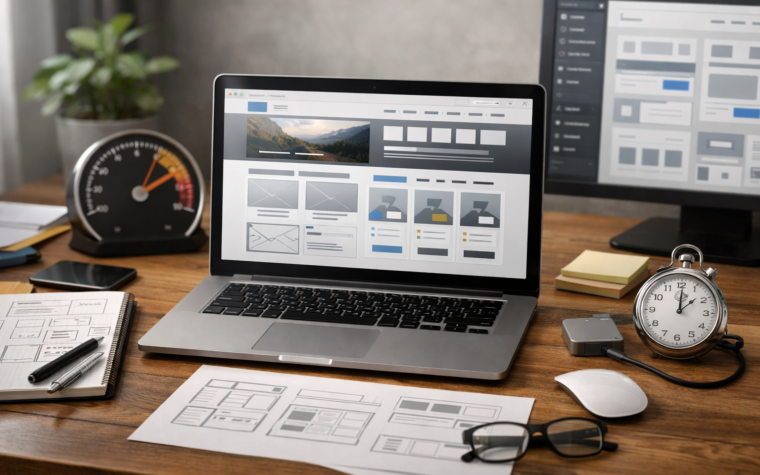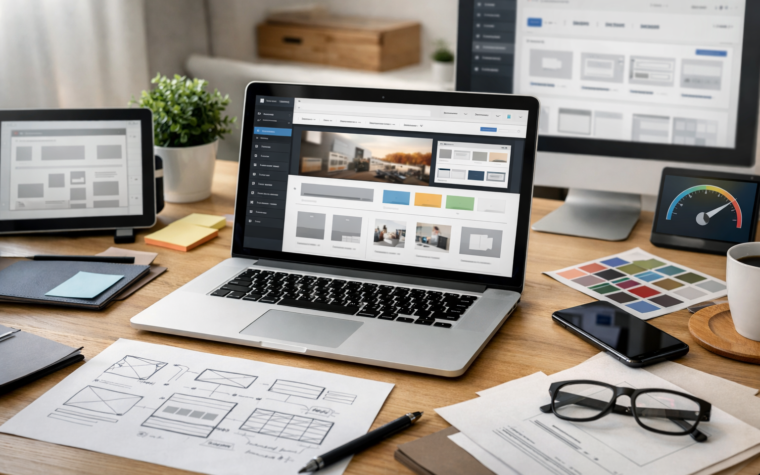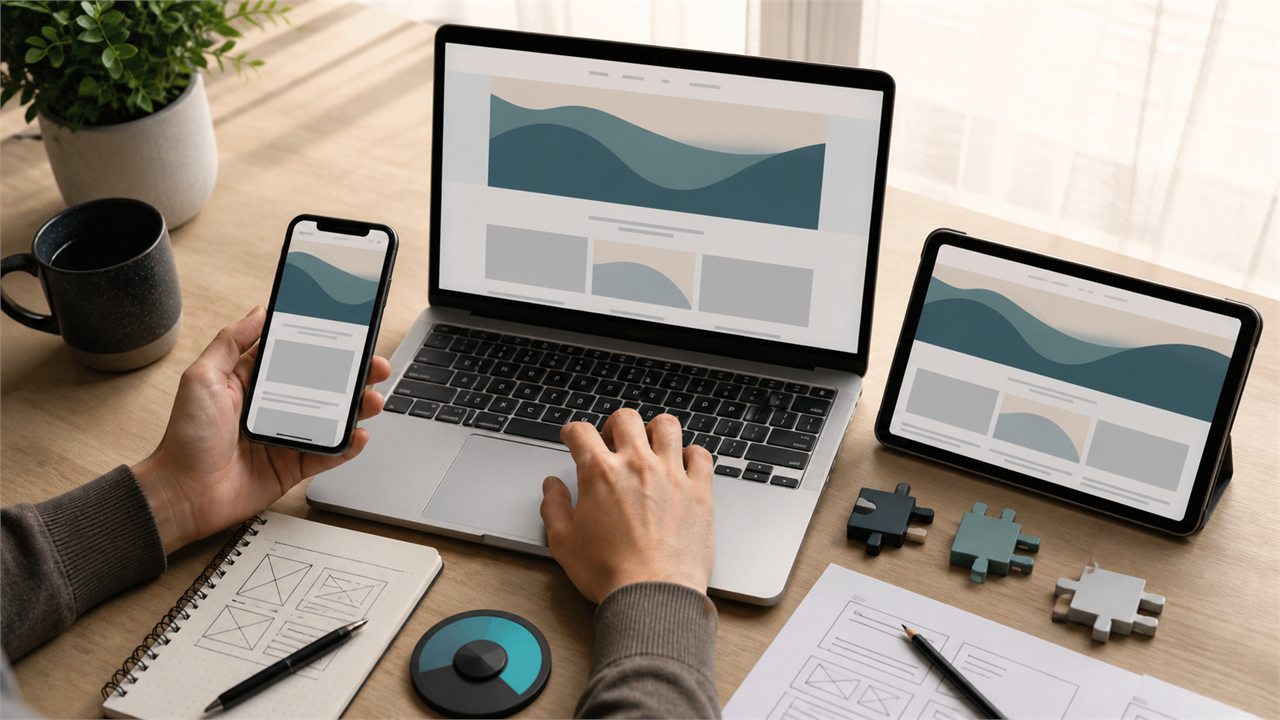
Masz nowy motyw, wygląda świetnie na stronie demo — zakładasz, że wystarczy go włączyć. Po zmianie strony część układu się rozsypuje, koszyk w sklepie działa wolniej, a dodane wcześniej widgety i ustawienia zniknęły. To częsta sytuacja: wybór motywu wpływa nie tylko na wygląd, ale też na szybkość, wygodę edycji, kompatybilność z wtyczkami i doświadczenie użytkownika.
Dlaczego motyw to więcej niż wygląd
Motyw kontroluje układ, styl, a czasem też logikę wyświetlania treści. Od tego zależy czy strona ładuje się szybko, czy działają formularze, czy sklep poprawnie aktualizuje koszyk. Zła decyzja może oznaczać więcej pracy: dopasowywanie szablonów, naprawianie konfliktów z wtyczkami, przywracanie ustawień. Lepiej przejść przez kilka prostych kroków przed kliknięciem „Aktywuj”.
Podstawowa lista kontrolna przed zmianą motywu
- Backup całej strony — pliki i baza danych. Najszybsze wyjście przy awarii.
- Staging — kopia strony na serwerze testowym. Pozwala sprawdzić wszystko bez ryzyka. (Staging to po prostu odizolowana kopia strony, na której można testować zmiany.)
- Wyeksportuj ustawienia — widgety, menu, customizer i wszelkie niestandardowe CSS. Zrób zrzuty ekranu ważnych ustawień.
- Sprawdź kompatybilność z kluczowymi wtyczkami — formularze, SEO, cache, page builder, WooCommerce. Upewnij się, że motyw deklaruje zgodność lub że są reakcje społeczności/autorów na ewentualne problemy.
- Przetestuj na urządzeniach mobilnych — zmień rozmiary okna i sprawdź krytyczne ścieżki: strona główna, strona produktu, koszyk, kontakt.
- Porównaj szybkość — zmierz bazowe wyniki (przed zmianą) i powtórz testy na staging po aktywacji motywu.
- Sprawdź dostępność funkcji sklepowych (dla WooCommerce): galerie, warianty produktu, mini-koszyk, płatności i wysyłka.
- Sprawdź tłumaczenia i wsparcie języka — jeśli używasz tłumaczeń lub plików .po/.mo, upewnij się, że motyw je obsługuje.
Jak sprawdzić wpływ motywu na szybkość
Najpierw zmierz aktualną wydajność strony: czas ładowania, LCP (Largest Contentful Paint — czas załadowania największego widocznego elementu) i CLS (Cumulative Layout Shift — niestabilność układu). Te terminy mówią prosto o tym, jak szybko strona prezentuje zawartość i czy elementy nie „skaczą” podczas ładowania.
Na stagingu porównaj wyniki po aktywacji motywu. Zwróć uwagę na:
- liczbę i wagę ładowanych plików CSS i JS,
- czy motyw ładuje zewnętrzne skrypty (czcionki, widgety społecznościowe),
- czy motyw oferuje wbudowane opcje optymalizacji (lazy-load, minify) i jak współgrają z używaną wtyczką cache.
Kompatybilność z page builderami i edycją treści
Jeśli korzystasz z Elementor, Gutenberg, WPBakery lub innego narzędzia do budowy stron, sprawdź, czy motyw wspiera je bez „ręcznych popraw”. Niektóre motywy mają własne moduły lub style, które nadpisują ustawienia buildera, co skutkuje koniecznością ponownego dopracowania układów.
Co sprawdzić w kontekście WooCommerce
- Szablony i nadpisania — motyw może nadpisywać pliki szablonów WooCommerce. Sprawdź, czy wersje szablonów są aktualne i czy motyw ma aktywny rozwój.
- Strony koszyka i checkout — przetestuj cały proces zakupowy: dodawanie produktu, warianty, obliczanie wysyłki, płatności. Błędy na tych stronach oznaczają realne straty.
- Ładowanie koszyka (AJAX) — sprawdź, czy motyw nie resetuje fragmentów koszyka lub nie powoduje problemów przy aktualizacji ilości.
- Wydajność przy wielu produktach — jeśli masz duży katalog, przetestuj listę produktów i filtrowanie, bo niektóre motywy źle skalują się przy dużej liczbie pozycji.
Po czym poznać, że motyw ogranicza stronę
- strony ładują się wolniej niż przed zmianą,
- częste konflikty z wtyczkami po aktualizacjach,
- brak opcji dostosowania, które wcześniej miały wpływ na UX (np. okładka produktu, układ wpisu),
- trudność w modyfikacji CSS/HTML bez tworzenia child theme albo ponadprogramowej pracy dewelopera,
- niestabilny układ na urządzeniach mobilnych (przesunięcia, niezapowiedziane łamanie layoutu).
Czego unikać przy wyborze motywu
- motywów, które ładują dużą liczbę niepotrzebnych skryptów i fontów,
- motywów z wieloma „demo” rozwiązaniami, które wymagają importu tony demo-content,
- motywów bez regularnych aktualizacji i bez aktywnego wsparcia,
- motywów, które zamykają twoją stronę na własny builder lub niestandardowe pola bez eksportu danych.
Kiedy darmowy motyw wystarcza, a kiedy warto zapłacić
Darmowy motyw jest często wystarczający dla prostych blogów, wizytówek lub landing page’y. Lepiej rozważyć płatny motyw, gdy:
- potrzebujesz zaawansowanych układów i gotowych szablonów,
- prowadzasz sklep z dużą liczbą produktów i potrzebujesz wsparcia dla WooCommerce,
- oczekujesz szybszego wsparcia technicznego i regularnych aktualizacji.
Płatny motyw nie gwarantuje idealnej jakości — liczy się też czy autor aktualizuje motyw i czy jest realne wsparcie przy problemach.
Jak nie tracić czasu przy zmianie motywu
- zrób listę krytycznych stron i funkcji (strona główna, produkt, koszyk, formularz kontaktowy) i testuj je jako pierwsze,
- przygotuj plan migracji: backup, staging, lista zadań do sprawdzenia, harmonogram,
- importuj demo tylko wtedy, gdy to potrzebne — demo-content potrafi zamieszać w strukturze strony,
- utrzymuj wersję roboczą motywu w child theme, jeśli zamierzasz wprowadzać poprawki CSS/PHP,
- zachowaj prostotę: unikaj motywów z nadmiarem funkcji, których nie użyjesz — to mniej elementów, które mogą zepsuć stronę.
Krótki plan działania przed kliknięciem „Aktywuj”
- utwórz backup i staging,
- zmierz obecne wskaźniki wydajności,
- sprawdź zgodność z kluczowymi wtyczkami i page builderem,
- przetestuj krytyczne ścieżki (zwłaszcza checkout w sklepie),
- przejrzyj ustawienia motywu pod kątem SEO, tłumaczeń i responsywności,
- zaplanuj czas na poprawki po aktywacji, uwzględniając ewentualne korekty CSS i ustawień wtyczek.
Zamiast szybkiej atrakcji wizualnej, wybieraj motyw, który upraszcza pracę i nie stawia przeszkód rozwojowi strony. Kilkanaście minut testów na stagingu często oszczędzi wiele godzin napraw i frustracji później.