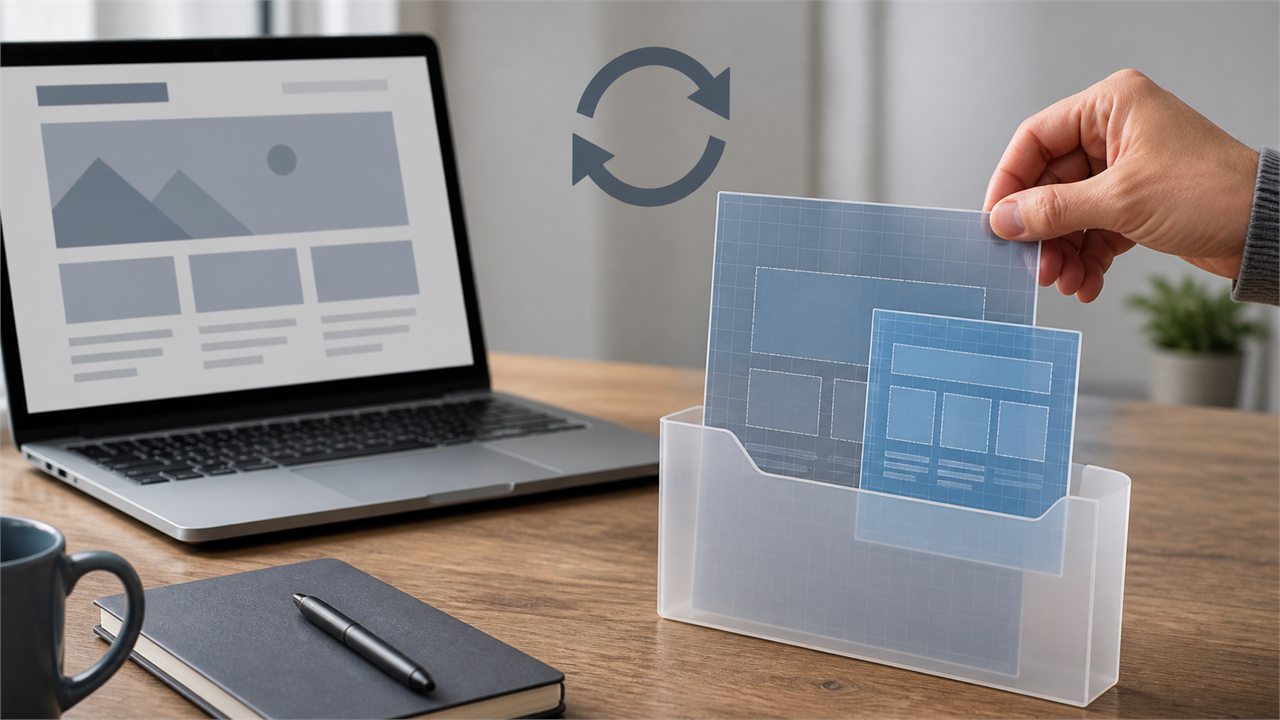
Strona się popsuła po aktualizacji motywu — co teraz
Wyobraź sobie sytuację: wstałeś rano, wgrałeś aktualizację motywu i nagle nagłówki zmieniają rozmiar, koszyki w sklepie wyglądają źle, a część skrótów przestała działać. To nie tylko problem estetyczny — błędne szablony lub nadpisane pliki mogą zaburzyć działanie wtyczek, wydajność i doświadczenie użytkownika.
Dlatego warto podejść do tematu z planem: zamiast poprawiać wszystko od razu na żywo, przygotuj motyw potomny. To proste zabezpieczenie, które pozwala trzymać modyfikacje oddzielnie od kodu rodzica i przetrwać przyszłe aktualizacje bez niespodzianek.
Co naprawdę daje motyw potomny
Motyw potomny pozwala zmieniać wygląd i zachowanie strony bez modyfikowania oryginalnych plików motywu. Dzięki temu aktualizacje rodzica nie nadpiszą twoich zmian, a jednocześnie korzystasz z poprawek bezpieczeństwa i nowych funkcji.
To ważne nie tylko dla wyglądu. Dobrze zrobiony potomny ułatwia testowanie, ogranicza ryzyko konfliktów z wtyczkami i pozwala szybciej przywrócić poprzednią wersję, jeśli coś pójdzie nie tak.
Czego unikać przy tworzeniu potomka
Nie przenoś wszystkich plików rodzica do potomka „na zapas”. Kopiowanie całego katalogu to prosta droga do utraty korzyści z aktualizacji — później będziesz musiał ręcznie śledzić zmiany w oryginale. Trzeba ograniczyć się do konkretnych plików, które chcesz modyfikować.
Podstawowe kroki tworzenia motywu potomnego
Utwórz nowy folder w wp-content/themes z unikalną nazwą, dodaj plik style.css z nagłówkiem identyfikującym potomka i wskazaniem motywu rodzica. To wystarczy, żeby WordPress rozpoznał potomka jako działający motyw.
CSS trzeba załadować poprawnie. Zamiast importować plik rodzica przez @import, lepiej użyć mechanizmu WordPress do dołączania stylów (wp_enqueue_style). Dzięki temu kolejność ładowania i zależności będą poprawne, a performance mniej ucierpi.
Dodając plik functions.php w potomku, dopisujesz własne funkcje bez ingerencji w pliki rodzica. Plik ten służy wyłącznie do dodawania lub modyfikowania zachowań motywu, a nie do kopiowania całej logiki rodzica.
Kiedy nadpisywać szablony i kiedy nie warto
Jeżeli chcesz zmienić drobne fragmenty szablonu, pomyśl najpierw o użyciu hooków i filtrów. Nadpisywanie całych plików PHP ma sens przy większych zmianach strukturalnych, ale wtedy musisz obserwować aktualizacje rodzica — poprawki bezpieczeństwa w nadpisanym pliku mogą nie trafić automatycznie do twojego potomka.
Dlatego kopiuj tylko te pliki, które rzeczywiście modyfikujesz, i komentuj w nich zmiany. Dzięki temu łatwiej będzie porównać nowe wydanie motywu rodzica z twoją wersją i zdecydować, co warto scalić.
Przed zmianą najpierw kopia zapasowa i środowisko testowe
Zanim włączysz potomka na produkcji, zrób pełną kopię zapasową plików i bazy danych oraz przetestuj wszystko na środowisku testowym lub stagingu. To jedyny sposób, żeby uniknąć przerw w działaniu sklepu czy problemów UX dla klientów.
Jak testować potomka na co dzień
Sprawdź najważniejsze ścieżki użytkownika: proces zamówienia w sklepie, formularze kontaktowe, logowanie, oraz zachowanie na urządzeniach mobilnych. Testy ręczne uzupełnia ogląd w narzędziach deweloperskich przeglądarki, by wychwycić problemy z CSS lub skryptami.
Monitoruj też kompatybilność z używanymi wtyczkami. Czasami drobna zmiana w szablonie wpływa na sposób, w jaki wtyczka wstrzykuje treść lub korzysta z hooków.
Specyfika WooCommerce
W WooCommerce szablony mogą być nadpisywane w motywie potomnym przez umieszczenie zmodyfikowanych plików w katalogu woocommerce. Zanim skopiujesz plik, sprawdź czy nie wystarczy użyć akcji lub filtrów — to zmniejszy ryzyko problemów po aktualizacji wtyczki.
Pamiętaj, że szablony WooCommerce zmieniają się wraz z wersjami wtyczki, więc jeśli skopiujesz i zmodyfikujesz wiele plików, będziesz musiał je porównywać i aktualizować po każdej większej aktualizacji WooCommerce.
Workflow i dobre nawyki
Utrzymuj minimalne zmiany w potomku i zapisuj, dlaczego coś zmieniłeś. Krótki changelog w pliku README w katalogu potomka ułatwia pracę po kilku miesiącach. Kiedy zmiany są kosmetyczne, rozważ użycie Custom CSS w customizerze — to mniej pracy przy aktualizacjach.
Testy, kopie zapasowe i dokumentacja to klucz. Jeśli chcesz pogłębić praktyczną wiedzę o motywach i sprawdzonych rozwiązaniach, zobacz więcej darmowej wiedzy na stronie Zobacz więcej darmowej wiedzy.