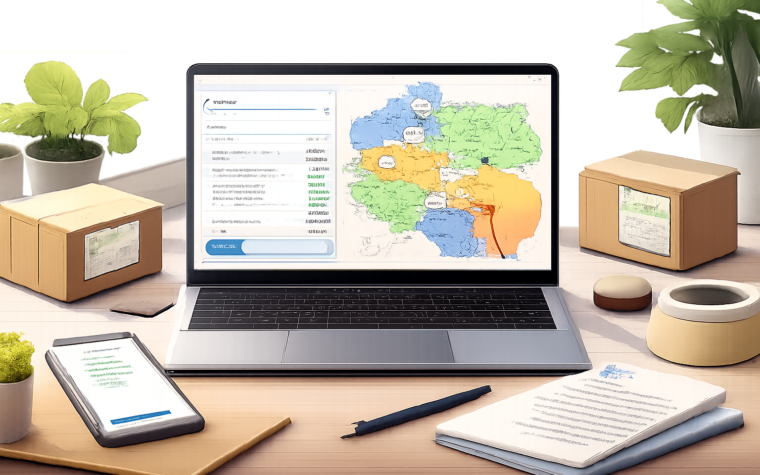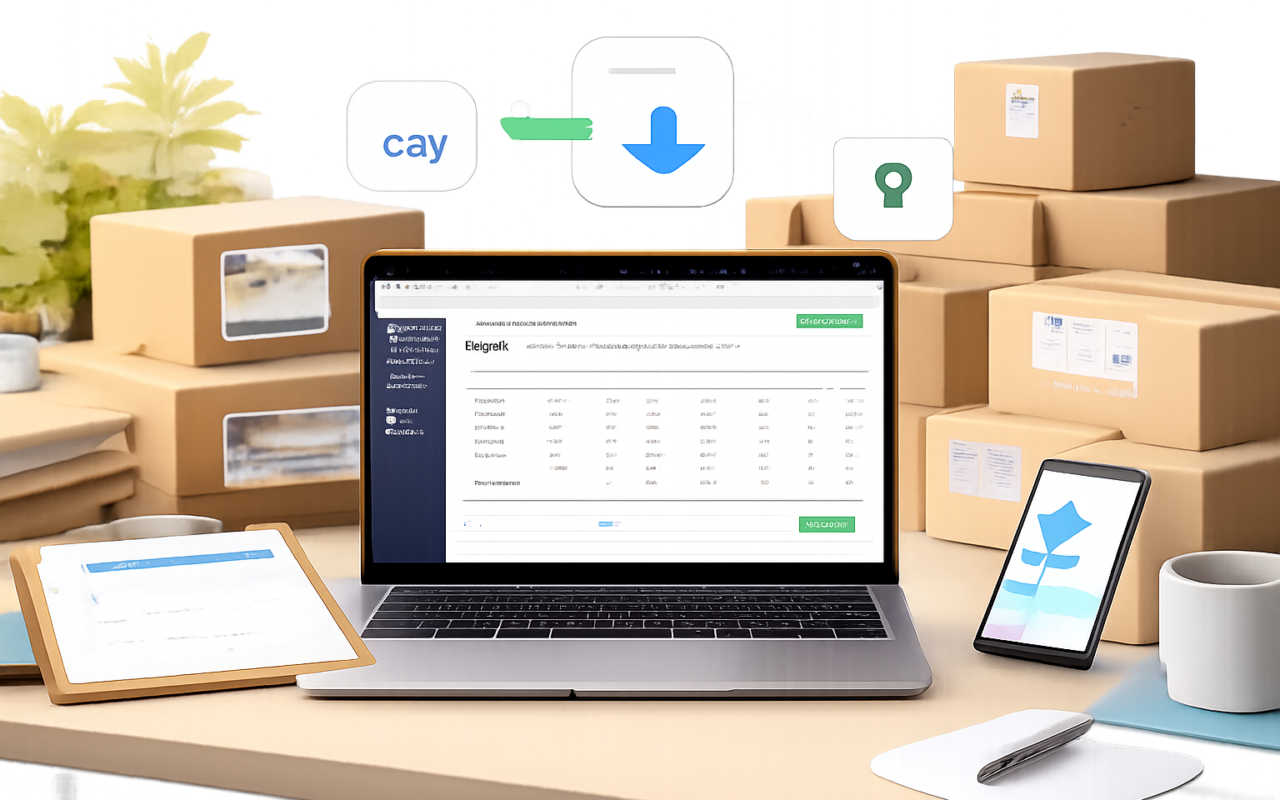
Ręczna konfiguracja metod dostawy potrafi zająć długie godziny. Przy migracji sklepu albo wprowadzaniu podwyżek stawek w wielu strefach łatwo o błąd. Jeśli opierasz wysyłkę na regułach Flexible Shipping, rozszerzenie do importu i eksportu rozwiązuje ten problem jednym ruchem.
Najprościej mówiąc, zamiast klikać każdą metodę i każdą regułę osobno, zgrywasz je do pliku, edytujesz hurtem w arkuszu i wgrywasz z powrotem. Efekt to powtarzalność ustawień, brak chaotycznych rozbieżności i dużo mniej pracy przy zmianach.
Dlaczego warto migrować i edytować metody dostawy szybko
Gdy masz kilka stref wysyłki i kilkanaście reguł w każdej, kopiowanie ustawień między sklepami lub środowiskami testowymi ręcznie to proszenie się o błędy. Import i eksport pozwala przenieść lub zduplikować metody w kilka minut oraz zrobić zbiorcze aktualizacje stawek bez przeklikiwania panelu.
Czym jest Flexible Shipping Import Export WooCommerce i jak działa
To rozszerzenie do Flexible Shipping, które dodaje możliwość zapisu metod i reguł do pliku oraz wczytania ich z powrotem. Cała logika kalkulacji pozostaje taka, jaką masz w Flexible Shipping, a import i eksport działa jak kopiuj w arkuszu i wklej do sklepu. Plik CSV to zwykły arkusz tekstowy z kolumnami, który otworzysz w Excelu lub Google Sheets.
Eksport pobiera zestaw Twoich metod z przypisanymi regułami i warunkami, takimi jak waga, wartość koszyka, ilość produktów czy klasy wysyłkowe. Import pozwala dodać nowe metody lub zaktualizować istniejące. Dzięki temu utrzymujesz spójność konfiguracji między strefami i sklepami oraz masz szybki sposób na backup ustawień.
W praktyce wygląda to tak, że najpierw tworzysz lub porządkujesz reguły w jednym miejscu referencyjnym. Potem zgrywasz je do pliku, poprawiasz stawki lub progi, a następnie wczytujesz do wybranych stref lub drugiego sklepu. Narzędzie zajmuje się mapowaniem danych na odpowiednie pola w Flexible Shipping.
Kiedy to narzędzie robi największą różnicę
Najbardziej zyskasz, gdy zarządzasz wieloma strefami lub klonujesz sklep na nowe rynki. Równie praktyczne jest szybkie podniesienie cen dostawy we wszystkich metodach po zmianach cenników przewoźników albo zbiorcza zmiana progów darmowej dostawy w sezonie.
Instalacja i wymagania wstępne
Potrzebny jest działający WooCommerce oraz wtyczka Flexible Shipping, ponieważ import i eksport dotyczy właśnie metod i reguł z Flexible Shipping. Jeśli planujesz migrację między sklepami, zadbaj o identyczne jednostki i waluty w obu instalacjach, aby stawki znaczyły dokładnie to samo.
Po aktywacji w panelu metod Flexible Shipping pojawiają się opcje eksportu i importu. Dobrą praktyką jest od razu wykonać eksport jako kopię bezpieczeństwa, zanim zaczniesz większe porządki w regułach.
Eksport stawek do CSV i praca w arkuszu
Eksport generuje plik CSV z pełnym zestawem metod i ich reguł. CSV to prosty format, który otworzysz w dowolnym arkuszu. Dzięki temu możesz szybko wyszukać i podmienić stawki, zmienić progi kwotowe, skopiować całe bloki reguł albo pousuwać przestarzałe wpisy hurtem. To dużo szybsze i bezpieczniejsze niż ręczne klikanie po panelu.
Pracując w Excelu zwróć uwagę na format liczb i separator dziesiętny. Jeśli sklep używa kropek, a arkusz zamieni je na przecinki, import może potraktować wartości nieprawidłowo. Dobrym nawykiem jest ustawienie formatu liczbowego na tekst lub zapis CSV w UTF 8 oraz szybka weryfikacja kilku rzędów po imporcie.
W arkuszu możesz też przygotować warianty metod na różne rynki. Na przykład duplikujesz kolumny ze stawkami i dostosowujesz je do innych walut czy progów. Później wybierasz odpowiednią wersję do importu w danym sklepie, co przyspiesza rollout na nowe strefy.
Import danych bez bałaganu
Podczas importu zdecydujesz, czy chcesz tworzyć nowe metody, czy aktualizować istniejące. Jeśli wskażesz aktualizację, trzymaj się spójnych identyfikatorów i nazw, aby wtyczka prawidłowo dopasowała dane. Po imporcie warto wykonać testowy koszyk z różnymi wagami i wartościami, żeby potwierdzić zgodność kalkulacji z oczekiwaniami.
Kopiowanie metod między strefami wysyłki i sklepami
Elastyczność polega na tym, że nie musisz rekonstruować tej samej logiki od zera. Możesz wyeksportować sprawdzony zestaw reguł z jednej strefy, dostosować go w arkuszu i wgrać do innej. Tym sposobem unikasz rozjazdów w nazwach, progach i opisach, bo punktem odniesienia jest jeden plik źródłowy.
Przy migracji na nowy sklep ważne jest, żeby wcześniej ustawić te same strefy wysyłki i klasy produktów. Import nie zmieni konfiguracji WooCommerce poza metodami Flexible Shipping, więc fundamenty logistyczne powinny być przygotowane wcześniej.
Zbiorcze podwyższenie cen dostawy i scenariusze promocyjne
Jeśli przewoźnicy aktualizują cenniki, w arkuszu podnosisz wszystkie stawki o określony procent lub kwotę i wgrywasz z powrotem. Taka zmiana rozchodzi się równomiernie po całym sklepie, a Ty zachowujesz kontrolę nad wyjątkami, bo wszystko widzisz w jednej tabeli.
Podobnie z akcjami sezonowymi. Da się szybko dodać progi darmowej dostawy dla wybranych klas produktów lub koszyków powyżej danej kwoty. Po zakończeniu promocji przywracasz wcześniejszy eksport, co działa jak bezpieczny punkt przywracania.
Wpływ na wygodę pracy i spójność sklepu
Jednolity plik z regułami to koniec z różniącymi się opisami metod i chaotycznymi wyjątkami między strefami. Zespół ma jeden wzorzec, a ewentualne korekty wykonuje hurtowo. To realna oszczędność czasu przy rozwoju sklepu i mniejsze ryzyko nieprzewidzianych kosztów dostawy w koszyku.
Kolejna korzyść to łatwiejsza kontrola jakości. Zmiany widać jak na dłoni w tabeli, więc szybciej wyłapiesz niespójności progów, brakujące klasy wysyłkowe czy stawki odstające od reszty.
Najczęstsze pułapki i jak ich uniknąć
Najwięcej problemów wynika z różnic w jednostkach i walutach między sklepami oraz z formatu liczb w arkuszu. Upewnij się, że oba sklepy mają te same ustawienia wagi, wymiarów i waluty oraz że CSV nie zamienił kropek na przecinki lub odwrotnie. Przed importem zrób kopię zapasową bieżących metod. Po imporcie uruchom kilka testów koszyka na typowych koszykach i klasach wysyłkowych.
Wsparcie codziennej pracy zespołu
Gdy za konfigurację dostawy odpowiada kilka osób, plik eksportu staje się wspólnym punktem odniesienia. Możesz wprowadzać zmiany w kontrolowany sposób, na przykład w osobnej kopii, a następnie zaakceptować i wgrać je do sklepu. To ogranicza ryzyko nieprzewidzianych zmian na produkcji.
Jeśli masz osobne środowisko testowe, export z produkcji i import na staging pozwala przećwiczyć scenariusze bez wpływu na klientów. Po akceptacji wystarczy wykonać ten sam import na produkcji.
Rozwiązywanie błędów i dla kogo to ma sens
Gdy import się nie powiedzie, najpierw sprawdź spójność kolumn i nagłówków w CSV oraz kodowanie pliku. Zwykle szybkie zapisanie w UTF 8 i poprawa formatu liczb rozwiązuje sprawę. Jeśli metody się zdublowały, usuń zbędne wpisy w panelu lub skoryguj identyfikatory w arkuszu i ponów import. Warto też upewnić się, że Flexible Shipping jest w tej samej wersji w obu sklepach.
Narzędzie ma największy sens w sklepach z wieloma strefami, złożonymi tabelami opłat i powtarzalnymi migracjami lub promocjami. Jeśli używasz wyłącznie prostych stawek WooCommerce bez Flexible Shipping, nie skorzystasz z tej automatyzacji. Jeżeli jednak Twoja wysyłka opiera się na regułach, import i eksport szybko spłaca się lepszą kontrolą i oszczędnością czasu.