Jeśli korzystasz z dropshippingu, wiesz jak szybko potrafi urosnąć chaos przy ręcznym wgrywaniu produktów i pilnowaniu stanów magazynowych z hurtowni. Jeden błąd w imporcie, stare ceny, kilka różnych formatów plików i nagle połowa oferty wymaga poprawy w trybie awaryjnym.
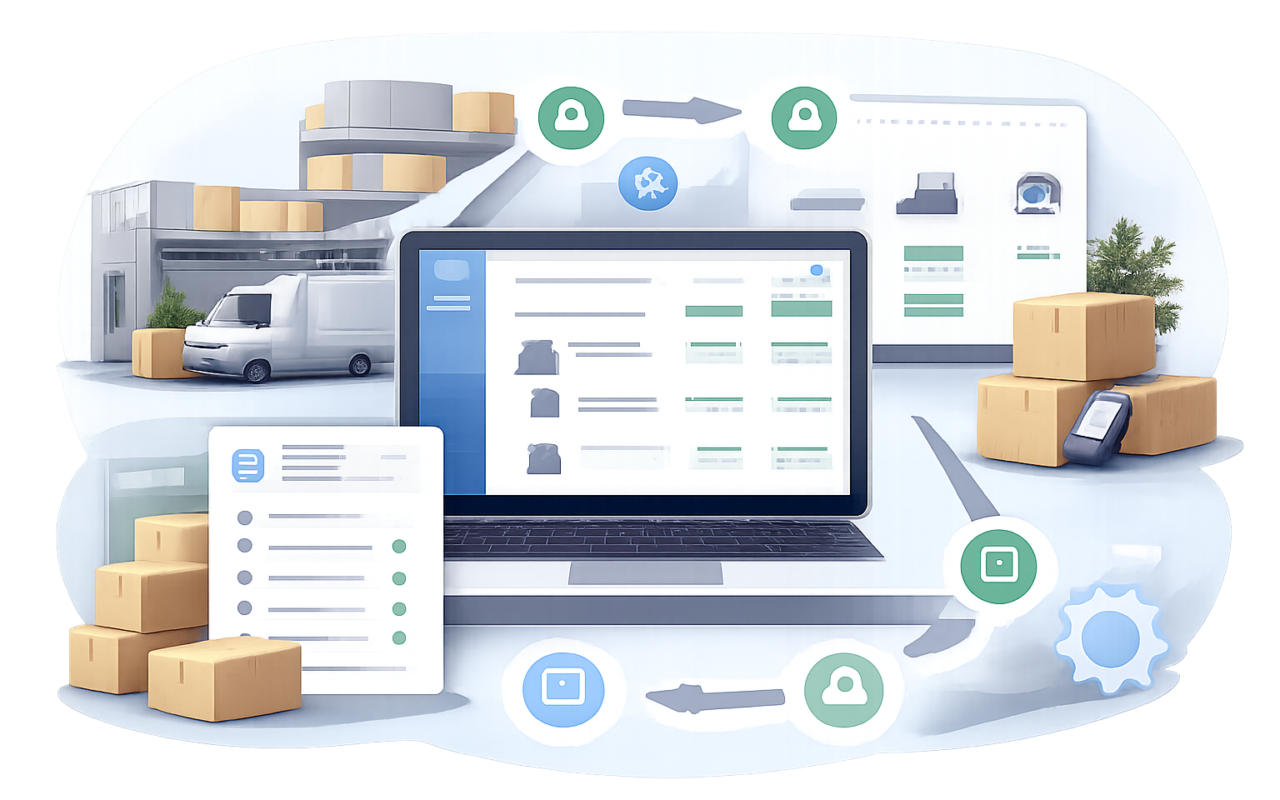
Rozwiązaniem jest automatyzacja importu i synchronizacji. Wtyczka pozwala podłączyć plik XML lub CSV od dostawcy i samodzielnie zaktualizować produkty, ceny oraz stany bez klikania. W praktyce oszczędza czas, ogranicza pomyłki i sprawia, że oferta w sklepie jest zawsze aktualna z tym co ma hurtownia.
Czym jest Dropshipping XML w WooCommerce i kiedy ma sens
To dodatek do WooCommerce, który czyta pliki od hurtowni i zamienia je na produkty w sklepie. Największa wartość pojawia się wtedy, gdy oferta zmienia się często, a liczba indeksów jest na tyle duża, że ręczne działania nie mają sensu. Jeśli masz stały feed produktowy z unikalnymi identyfikatorami oraz poprawnymi danymi, wtyczka zrobi za Ciebie import i bieżące aktualizacje.
Jak działa automatyczny import z plików XML i CSV
Tworzysz profil importu, wskazujesz adres URL do feedu lub wgrywasz plik i mapujesz pola z hurtowni na pola produktu w WooCommerce. Potem ustawiasz harmonogram, który będzie uruchamiał import cyklicznie. Dzięki temu nowe produkty mogą się dodawać automatycznie, a istniejące będą aktualizowane bez Twojej ingerencji.
Podczas importu wtyczka korzysta z wybranego identyfikatora aby powiązać wpis z konkretnym produktem. Najczęściej będzie to SKU lub inny unikalny numer z feedu. Jeśli produkt istnieje, zostaje zaktualizowany zgodnie z regułami profilu, a jeśli nie istnieje może zostać utworzony wraz ze zdjęciami, opisem i kategorią.
Harmonogram może działać często lub rzadziej zależnie od potrzeb. Przy dużych plikach warto rozważyć częstsze aktualizacje stanów i cen, a rzadsze wgrywanie elementów cięższych jak galerie zdjęć. To zwykle równoważy obciążenie serwera i przyspiesza działanie sklepu.
Pierwsza konfiguracja krok po kroku w praktyce
Po instalacji włącz profil importu i dodaj źródło danych. Zrób próbny import kilku rekordów aby upewnić się, że pola są poprawnie powiązane. Od razu zdecyduj co wgrywasz z feedu a co zachowujesz własne, na przykład tytuły, krótkie opisy czy SEO.
Kiedy wszystko wygląda dobrze, ustaw harmonogram i zakres aktualizacji. W wielu sklepach sprawdza się scenariusz gdzie nowe produkty tworzą się codziennie, a stany i ceny aktualizują się co kilka godzin. Jeśli masz sezonowe skoki sprzedaży, dopasuj częstotliwość do realnego ruchu.
Mapowanie pól produktów i wariantów
Mapowanie to proste przypisanie elementów z feedu do pól w WooCommerce. Przykładowo pole z nazwą trafia do tytułu produktu, pole z ceną do ceny katalogowej, a pole z opisem do opisu głównego. Jeśli dostawca podaje atrybuty, można na ich podstawie utworzyć warianty, na przykład rozmiary czy kolory.
Najważniejszy jest wybór unikalnego identyfikatora, który zawsze występuje i nie zmienia się w czasie. To dzięki niemu kolejne aktualizacje nadpisują właściwy produkt, a nie tworzą duplikatów. W razie niepewności przetestuj kilka rekordów i sprawdź logi profilów importu.
Ustalanie marż i reguł cenowych bez ręcznego liczenia
Wtyczka pozwala ustawić narzut procentowy lub stałą marżę na podstawie ceny hurtowej, a także włączyć proste reguły zaokrąglania. W praktyce można przygotować różne zasady dla wybranych kategorii lub profilu importu, tak aby dopasować politykę cen do asortymentu i konkurencji.
Pamiętaj aby kontrolować wpływ promocji z WooCommerce na ceny aktualizowane z hurtowni. W wielu sklepach reguła jest prosta ceny katalogowe są synchronizowane, a ceny promocyjne ustawiasz w sklepie na własnych warunkach. Dzięki temu unikasz niechcianego nadpisania trwających akcji rabatowych.
Synchronizacja stanów magazynowych i dostępności
Stan magazynowy jest aktualizowany na podstawie liczby sztuk lub prostego komunikatu o dostępności z feedu. Możesz zdecydować czy produkt ma być ukrywany gdy brak towaru oraz czy zerowy stan ma zmieniać status produktu na niedostępny. To pozwala uniknąć sprzedaży towaru którego hurtownia już nie ma.
Import zdjęć opisów atrybutów i kategorii
Wtyczka potrafi pobierać zdjęcia z adresów podanych w pliku i tworzyć galerię produktu, a także wgrywać długi opis, krótki opis, atrybuty oraz przypisywać kategorie. W praktyce warto wybrać tylko to co naprawdę potrzebne. Jeśli zależy Ci na innych treściach niż ma hurtownia, wyłącz import opisów i pracuj na własnych tekstach aby uniknąć duplikacji w wynikach wyszukiwania.
Praca z wieloma hurtowniami jednocześnie
Każdy dostawca może mieć osobny profil importu z własnym źródłem danych, mapowaniem i regułami cenowymi. Dzięki temu nie mieszasz zasad i wiesz które produkty pochodzą z danego feedu. Możesz też nadać priorytety lub zawęzić import do wybranych kategorii aby nie dublować asortymentu.
W praktyce dobrze jest nadać spójny schemat SKU dla produktów z różnych źródeł. Jeśli SKU w feedach kolidują ze sobą, rozważ ich ujednolicenie podczas importu, na przykład przez dodanie prefiksu charakterystycznego dla dostawcy. To minimalizuje ryzyko kolizji przy aktualizacjach.
Przy większej liczbie profili monitoruj czas trwania zadań. Lepszym podejściem bywa częste aktualizowanie stanów oraz rzadsze pełne importy. Daje to aktualne informacje o dostępności przy akceptowalnym obciążeniu serwera.
Najczęstsze błędy i konflikty oraz jak je rozwiązać
Problemy zwykle wynikają z niejednoznacznego identyfikatora produktu, zmian w strukturze feedu albo zbyt agresywnego cachowania. Jeśli po stronie dostawcy zmienia się format pliku, wróć do mapowania i zrób test na kilku rekordach. Gdy widzisz opóźnienia w harmonogramie, sprawdź czy zadania cron naprawdę się uruchamiają oraz czy w sklepie nie blokuje ich wtyczka cache lub firewall aplikacyjny.
Wpływ na codzienną pracę i obsługę zamówień
Automatyczny import porządkuje rytm pracy w sklepie. Zamiast szukać braków, skupiasz się na ofercie, opisach i marketingu, a dane katalogowe i stany zaciągają się w tle. Dobrze opanowany profil importu potrafi zdjąć z zespołu większość rutynowych zadań związanych z dropshippingiem.
Dla kogo ta wtyczka ma sens a kiedy lepiej wybrać inny proces
Największą korzyść zobaczą sklepy z dużą i zmienną ofertą oraz stałym feedem od rzetelnego dostawcy. Jeśli masz kilka do kilkunastu produktów lub rzadkie zmiany, ręczna aktualizacja może być prostsza. Warto też wiedzieć że wtyczka nie wysyła zamówień do hurtowni, jej rola to import i synchronizacja katalogu.
Jeśli Twój dostawca nie zapewnia stabilnego pliku z unikalnymi identyfikatorami, rozważ dopracowanie feedu po stronie hurtowni zanim uruchomisz automatyzację. W przeciwnym razie pojawią się duplikaty albo luki w danych i żadna konfiguracja nie zadziała niezawodnie.