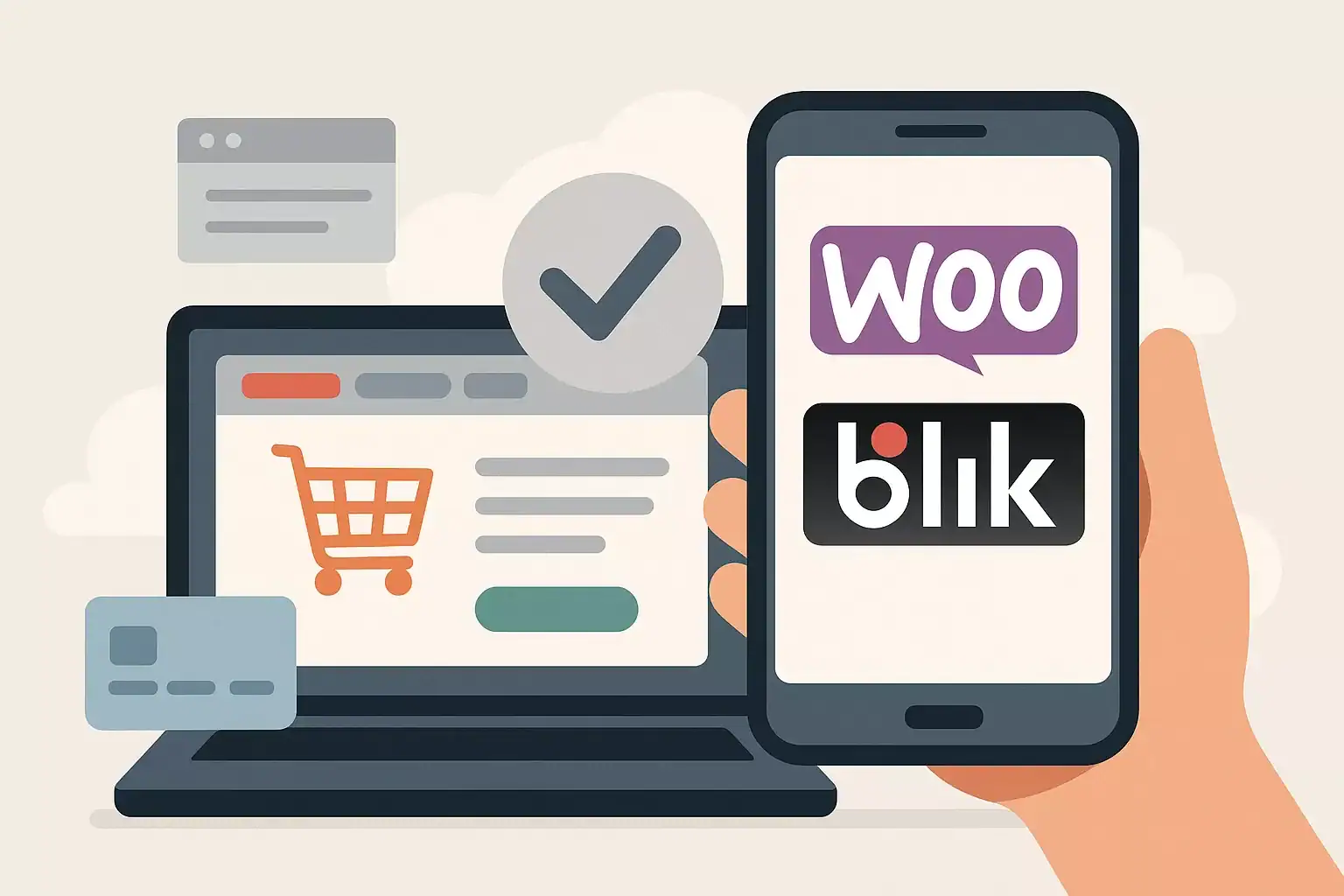
Coraz więcej klientów chce płacić szybciej i bez logowania do banku. Dlatego płatności BLIK w WooCommerce stają się standardem, a ich wdrożenie jest prostsze, niż myślisz. Wystarczy kilka minut, żeby dodać do swojego sklepu wygodną, bezpieczną i błyskawiczną metodę płatności, którą zna każdy użytkownik bankowości mobilnej. Zobacz, jak krok po kroku włączyć BLIK i uniknąć najczęstszych błędów.
Dlaczego warto włączyć płatności BLIK w WooCommerce?
BLIK to obecnie najpopularniejsza metoda płatności online w Polsce. Korzysta z niej już ponad 15 milionów użytkowników, a wielu z nich wybiera sklep właśnie po tym, czy umożliwia zapłatę BLIKIEM. Dla właściciela sklepu WooCommerce to prosty sposób, by skrócić proces zakupowy i zmniejszyć liczbę porzuconych koszyków. Klient nie musi przepisywać danych karty, logować się do banku ani czekać na przelew – wystarczy sześciocyfrowy kod.
Dodanie płatności BLIK w WooCommerce to także sygnał zaufania i nowoczesności. Sklep, który oferuje szybkie i znane formy płatności, budzi większe poczucie bezpieczeństwa i profesjonalizmu. To szczególnie ważne dla nowych klientów, którzy dopiero robią u Ciebie pierwsze zakupy.
Jak działają płatności BLIK w sklepie internetowym?
System BLIK działa w oparciu o jednorazowy, sześciocyfrowy kod generowany w aplikacji bankowej. Klient wpisuje ten kod w oknie płatności na stronie sklepu, potwierdza transakcję w aplikacji i gotowe. Cały proces trwa kilkanaście sekund, a potwierdzenie otrzymujesz natychmiast. WooCommerce automatycznie oznacza zamówienie jako opłacone, co pozwala błyskawicznie rozpocząć realizację.
Dla sprzedawcy oznacza to nie tylko wygodę, ale też bezpieczeństwo. Wszystkie płatności BLIK w WooCommerce przechodzą przez certyfikowanych operatorów (np. Przelewy24, Tpay, PayU), którzy odpowiadają za zgodność z przepisami PSD2, szyfrowanie danych i ochronę transakcji.
Co jest potrzebne, żeby uruchomić BLIK w WooCommerce?
Zanim włączysz płatności BLIK, upewnij się, że Twój sklep działa na aktualnej wersji WordPressa i WooCommerce oraz ma aktywny certyfikat SSL (https://). To podstawowy wymóg dla każdej bramki płatności. Kolejny krok to założenie konta u operatora, który obsługuje BLIK – np. Przelewy24, Tpay, PayU lub Paynow. Po weryfikacji otrzymasz dane dostępowe (API), które będą potrzebne do połączenia sklepu z systemem płatności.
Warto też przygotować zakładkę z regulaminem, polityką prywatności i danymi kontaktowymi, ponieważ operatorzy często sprawdzają ich obecność przed aktywacją konta. Po stronie sklepu wszystko sprowadza się do instalacji odpowiedniej wtyczki i wpisania kluczy API – proces, który można wykonać w kilka minut.
Jaką bramkę płatności wybrać do obsługi BLIK?
Na rynku jest kilka sprawdzonych operatorów, którzy oferują pełną obsługę płatności BLIK w WooCommerce. Najczęściej wybierane to Przelewy24, Tpay, PayU oraz Paynow (usługa mBanku). Wszystkie działają podobnie – udostępniają wtyczkę do WooCommerce, dane API i panel, w którym można śledzić transakcje. Różnią się jednak szczegółami, które warto wziąć pod uwagę przed wyborem.
Przelewy24 to najpopularniejsza opcja w Polsce – szybka integracja, duże zaufanie klientów i bardzo dobra obsługa techniczna. Tpay z kolei oferuje prostą konfigurację i przejrzysty panel, a PayU świetnie sprawdza się w większych sklepach lub marketplace’ach. Jeśli masz konto firmowe w mBanku, Paynow będzie wygodny i szybki do uruchomienia – szczególnie przy małych sklepach.
Wybierając operatora, zwróć uwagę na prowizję od transakcji, czas rozliczeń i dostępność wsparcia technicznego. W większości przypadków prowizja wynosi od 0,8% do 1,3%, a pieniądze trafiają na konto w 1-2 dni robocze. Dobrze też sprawdzić, czy wybrana bramka obsługuje inne metody płatności (np. szybkie przelewy, Apple Pay, karty), by nie ograniczać klientów tylko do jednego rozwiązania.
Jak włączyć płatności BLIK w WooCommerce?
Proces włączenia BLIK w WooCommerce jest prosty, nawet jeśli nie masz doświadczenia technicznego. Poniżej przykład na podstawie integracji z Przelewy24, ale większość operatorów działa bardzo podobnie.
1️⃣ Zaloguj się do panelu WordPressa i przejdź do Wtyczki → Dodaj nową.
2️⃣ Wyszukaj „Przelewy24 WooCommerce” (lub nazwę innej bramki, np. „Tpay WooCommerce”) i zainstaluj wtyczkę.
3️⃣ Po aktywacji wejdź w WooCommerce → Ustawienia → Płatności, wybierz Przelewy24 i kliknij „Zarządzaj”.
4️⃣ Wprowadź dane API (ID sprzedawcy, klucz CRC, klucz API), które otrzymałeś od operatora.
5️⃣ Zaznacz metodę BLIK jako aktywną i zapisz zmiany.
Po wykonaniu tych kroków możesz przetestować płatność w trybie sandbox lub na niewielkiej transakcji testowej. WooCommerce automatycznie wyświetli opcję BLIK na stronie płatności, a po jej użyciu klient zobaczy komunikat z miejscem na wpisanie sześciocyfrowego kodu.
Wskazówka: jeśli chcesz, by płatność BLIK pojawiała się jako pierwsza na liście, możesz zmienić kolejność metod w ustawieniach WooCommerce → Płatności, przeciągając BLIK na górę.
Najczęstsze błędy przy integracji BLIK i jak ich uniknąć
Najczęstszą przyczyną problemów z płatnościami BLIK w WooCommerce są niepoprawne dane API lub brak połączenia z serwerem operatora. Warto dokładnie sprawdzić, czy wprowadzone identyfikatory (np. Merchant ID, klucz CRC, klucz API) są zgodne z tymi, które widzisz w panelu dostawcy. Czasem pomyłka w jednym znaku powoduje błąd komunikacji i płatność nie zostaje zarejestrowana.
Drugi częsty problem to brak certyfikatu SSL lub niepoprawny adres webhooka. Większość operatorów wymaga, aby sklep korzystał z bezpiecznego połączenia (https://). Jeśli Twój hosting nie ma aktywnego SSL, transakcje mogą być blokowane. Sprawdź też w panelu płatności, czy adres powiadomień (URL powrotu) dokładnie odpowiada adresowi Twojego sklepu.
Wreszcie – aktualizacje wtyczek. Często po aktualizacji WooCommerce lub WordPressa starsze wersje integracji przestają działać poprawnie. Warto regularnie sprawdzać aktualizacje i po każdej większej zmianie wykonać próbę płatności testowej. Dzięki temu unikniesz sytuacji, w której klienci próbują zapłacić, ale transakcja nie zostaje potwierdzona.
Jak przetestować płatności BLIK przed uruchomieniem sklepu?
Zanim uruchomisz płatności BLIK dla klientów, warto przeprowadzić test, by mieć pewność, że wszystko działa poprawnie. Każdy operator udostępnia tzw. środowisko testowe (sandbox), które pozwala wykonać próbne transakcje bez faktycznego obciążania konta. Po włączeniu trybu testowego możesz skorzystać z przykładowego kodu BLIK, który znajdziesz w dokumentacji bramki płatności.
Po wykonaniu testowej płatności sprawdź, czy WooCommerce automatycznie zmienia status zamówienia na „Opłacone” i czy informacja o transakcji pojawia się w panelu operatora. Jeśli tak – wszystko jest gotowe do wdrożenia w sklepie produkcyjnym. Warto też wykonać jedną rzeczywistą płatność o niskiej wartości, by zweryfikować przepływ pieniędzy na konto i poprawność rozliczeń.
Jak poprawnie wyświetlić BLIK w koszyku i checkout
Sama integracja to jedno, ale kluczowe jest też miejsce, w którym klient widzi opcję BLIK. W WooCommerce możesz ustawić kolejność metod płatności – najlepiej, jeśli BLIK pojawi się jako pierwsza opcja. To zwiększa prawdopodobieństwo, że klient wybierze właśnie tę metodę, zamiast szukać innej lub zrezygnować z zakupu. Warto również dodać małe logo BLIK obok nazwy, by klient od razu ją rozpoznał.
Jeśli chcesz dodatkowo poprawić konwersję, zadbaj o jasny komunikat przy przycisku płatności, np. „Zapłać BLIKIEM- szybko i bez logowania do banku”. Taki detal często decyduje o tym, czy zamówienie zostanie sfinalizowane.
Czy płatności BLIK są bezpieczne?
Tak, płatności BLIK w WooCommerce są w pełni bezpieczne, pod warunkiem że korzystasz z zaufanego operatora i masz aktywny certyfikat SSL. Wszystkie transakcje są szyfrowane i zabezpieczone zgodnie z wymogami dyrektywy PSD2, a kod BLIK jest jednorazowy i ważny tylko przez 2 minuty. Dodatkowo każda operacja musi zostać potwierdzona w aplikacji bankowej klienta, co praktycznie eliminuje ryzyko nadużyć.