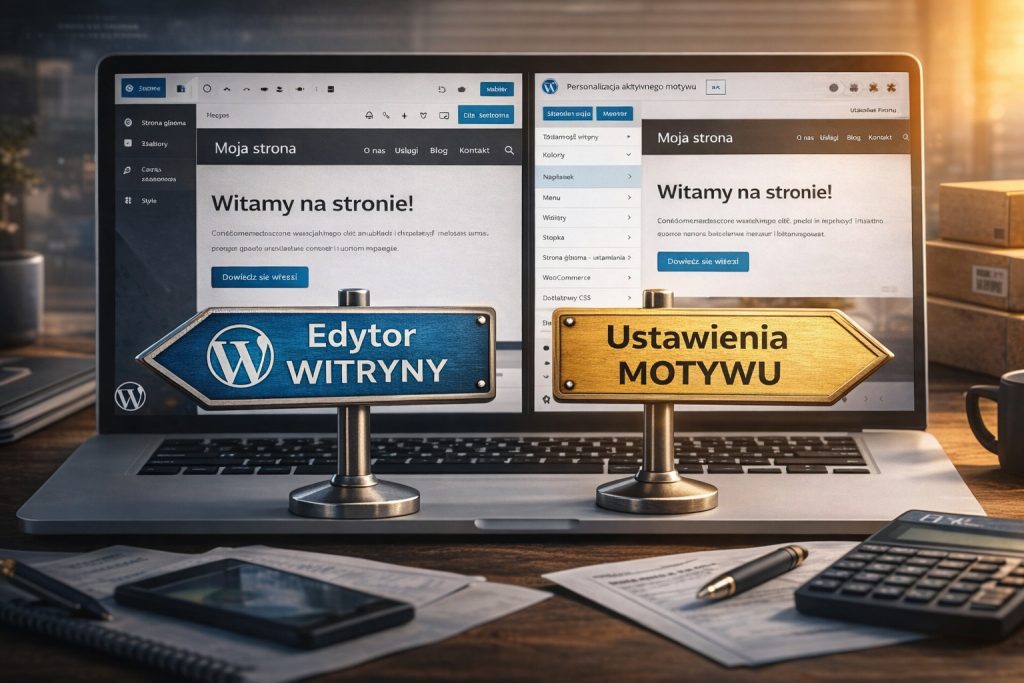
Częste pytanie przy pracy ze stroną brzmi gdzie to zmienić. Logo, nagłówek, kolory, stopka i menu bywają dostępne w więcej niż jednym miejscu. Jedni szukają wszystkiego w edytorze witryny, inni klikają ustawienia motywu i personalizację. Efekt bywa ten sam zmiana nie wchodzi wszędzie albo psuje coś obok.
Kluczowe jest rozróżnienie dwóch porządków. Edytor witryny służy do układu i wyglądu całości opartej o bloki, a ustawienia motywu to wbudowane przełączniki i opcje danego motywu. Wybór ścieżki ma wpływ na spójność, szybkość pracy i łatwość późniejszych aktualizacji.
Jak rozpoznać czy masz edytor witryny czy ustawienia motywu
Najszybsza wskazówka to menu Wygląd. Jeśli widzisz pozycję Edytor i po wejściu trafiasz na podgląd całej witryny z możliwością edycji szablonów, pracujesz na motywie blokowym. Jeśli głównym miejscem zmian jest Personalizacja lub panel z opcjami motywu bez edycji szablonów, masz motyw klasyczny.
W motywie blokowym większość zmian układu zrobisz w edytorze witryny. W motywie klasycznym układ nagłówka, stopki i bloga zwykle kontrolują panele motywu, a edytor blokowy służy głównie do treści wpisów i stron.
Bywa też hybryda. Niektóre motywy klasyczne dodają własne panele i jednocześnie pozwalają w ograniczonym zakresie na edycję blokami. Warto wtedy przyjąć zasadę jedno miejsce decyzyjne dla układu i nie mieszać warstw bez potrzeby.
Co warto robić w edytorze witryny
W edytorze witryny najlepiej układać to co dotyczy szablonów. Strona główna, pojedynczy wpis, archiwa kategorii, nagłówek, stopka i paski boczne są tam po to, abyś widział efekt od razu i trzymał porządek w jednym miejscu. To ułatwia zachowanie spójności między podstronami.
Dobrą praktyką jest także korzystanie ze stylów globalnych. Ustaw tam kolory bazowe, typografię i odstępy, aby później nie poprawiać każdego bloku ręcznie. Gdy baza jest spójna, edycja treści staje się szybsza i trudniej coś przypadkiem rozjechać.
Co lepiej zostawić w ustawieniach motywu
Jeśli używasz motywu klasycznego, opcje w Personalizacji i panelu motywu to pierwsze miejsce do zmian wyglądu strony. Tam najczęściej włączysz i wyłączysz elementy nagłówka, ustawisz logo, szerokość kontenera, układ bloga i wygląd przycisków. Te ustawienia są przygotowane pod ten konkretny motyw i zwykle dobrze się ze sobą trzymają.
Nawet przy motywie blokowym część funkcji bywa dostępna w panelu motywu. Chodzi o rzeczy typu okruszki nawigacyjne, liczba kolumn w siatce wpisów czy wbudowane moduły jak baner i pasek powiadomień. Jeśli motyw oferuje gotowy przełącznik, to lepiej użyć przełącznika niż rzeźbić obejścia w edytorze.
Unikaj nadpisywania drobiazgów w dziale Dodatkowy CSS, jeśli ta sama zmiana jest do zrobienia jednym kliknięciem w ustawieniach. Z czasem zbiera się z tego trudny do utrzymania zestaw wyjątków, który komplikuje każdą kolejną modyfikację.
Globalne style a panele motywu
Style globalne sterują wyglądem bloków w skali całej witryny. Ustawisz tam paletę barw, krój i wielkości czcionek, a także domyślne marginesy. To wizualny system który działa niezależnie od treści. Panele motywu dodają natomiast własne opcje i gotowe warianty, na przykład inny układ nagłówka albo zamianę sidebaru.
Praktyczna zasada brzmi wygląd bazowy w stylach globalnych, funkcje i warianty w panelu motywu. Gdy oba miejsca próbują regulować to samo, powstają konflikty i niespodzianki po aktualizacji. Lepiej świadomie wskazać które miejsce ma być źródłem prawdy dla danej rzeczy.
Jeśli coś nie zachowuje się zgodnie z oczekiwaniem, sprawdź kolejno styl bloku, style globalne i ustawienia motywu. Przechodząc od najniższej warstwy do najwyższej szybciej znajdziesz winowajcę i nie dorzucisz kolejnej nakładki.
Zobacz więcej darmowej wiedzy na ProjektWordPress.pl
Szablony i części szablonów bez ryzyka bałaganu
Zmieniaj jak najmniej kluczowych elementów i rób to w przewidywalny sposób. Edytując nagłówek lub stopkę w edytorze witryny, zadbaj o to aby były to jedyne wersje używane na stronie, a warianty stosuj tylko tam gdzie to naprawdę potrzebne. Im mniej wyjątków, tym łatwiej utrzymać spójność.
W motywach klasycznych trzymaj stały układ w panelu motywu, a osobne szablony stron wykorzystuj do szczególnych przypadków jak landing czy strona bez paska bocznego. Zamiast tworzyć kilka metod na to samo, trzymaj się jednej ścieżki i opisuj nietypowe decyzje w krótkiej notatce dla zespołu.
Menu i nagłówki gdzie je edytować wygodniej
W motywie blokowym menu to blok nawigacji w nagłówku, więc najwygodniej ogarniać je w edytorze witryny patrząc na całość. W motywie klasycznym nadal szybciej zrobisz to w sekcji Menu lub w Personalizacji, gdzie łatwo przełączać lokalizacje menu i sprawdzić efekt na podglądzie.
Kiedy przełączać się między podejściami
Gdy chcesz jednorazowo zmienić układ strony czy stopki w motywie blokowym, wejdź w edytor witryny. Gdy potrzebujesz zmiany ogólnego wyglądu w motywie klasycznym, wybierz panel motywu. Ta prosta decyzja oszczędzi sporo klikania i zmniejszy ryzyko rozjazdów.
Jeśli motyw ma przełącznik dla funkcji, skorzystaj z niego. Do edytora witryny sięgaj wtedy, gdy potrzebujesz innego układu albo gdy panel motywu nie daje wystarczającej kontroli. Odwrotna sytuacja też się zdarza motyw oferuje wygodną opcję i nie ma sensu jej ręcznie odtwarzać blokami.
Unikaj mieszania kilku warstw naraz. Gdy część nagłówka edytujesz blokami, nie próbuj tego samego zmieniać w innym narzędziu. Jedna warstwa odpowiedzialna za daną rzecz i konsekwencja w wyborach to najpewniejsza droga do stabilnej strony.
Jak bezpiecznie testować zmiany
Duże modyfikacje wyglądu testuj poza produkcją. Kopia robocza u hostingodawcy lub prosty duplikat witryny pozwolą sprawdzić wpływ na szablony, menu i style bez stresu. Zanim klikniesz Zapisz, zrób punkt przywracania albo zwykłą kopię zapasową.
W codziennej pracy pomagają też wersje zmian i uprawnienia. Nie każdy użytkownik musi mieć dostęp do edycji szablonów. Wystarczy aby redaktorzy skupiali się na treści, a jedna osoba odpowiadała za układ i style. Dzięki temu trudniej o przypadkowe przestawienie całej strony.
Najczęstsze pomyłki i jak ich unikać
Najwięcej problemów bierze się z dublowania zmian w kilku miejscach, edytowania na żywym organizmie bez kopii oraz wprowadzania wyjątków bez decyzji co jest źródłem prawdy. Wyznacz jedno miejsce dla układu, trzymaj wizualny system w stylach globalnych lub panelu motywu i zapisuj krótkie zasady pracy. Strona odwdzięczy się stabilnością, a Ty zaoszczędzisz czas przy każdej kolejnej zmianie.