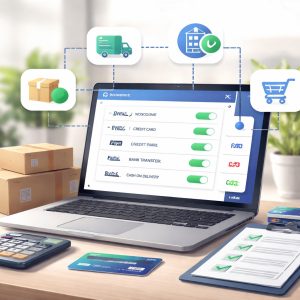
Długie i nieczytelne formularze potrafią zabić konwersję. Klient chce zapłacić i wyjść, a Ty chcesz sprawnie przetworzyć zamówienie. Zbieranie nadmiarowych danych tylko przeszkadza. Rozwiązaniem jest elastyczne zarządzanie polami kasy tak, aby były krótkie, logiczne i naprawdę potrzebne.
Wtyczka do edycji pól zamówienia w WooCommerce pozwala szybko ukryć zbędne pola, zmienić ich kolejność i opisy, dodać nowe tylko tam, gdzie naprawdę są konieczne oraz prosto je zwalidować. Efekt to krótszy czas złożenia zamówienia, mniej błędów i więcej zamówień zakończonych płatnością.
Czym są pola zamówienia w WooCommerce i co można zmienić
Formularz kasy w WooCommerce składa się z sekcji dane do faktury, adres dostawy, informacje o zamówieniu oraz płatność. Domyślnie WooCommerce pokazuje sporo pól, które w wielu sklepach nie są wymagane. Wtyczka do zarządzania polami pozwala te pola ukryć, oznaczyć jako opcjonalne, zmienić ich etykiety, kolejność i walidację. Dzięki temu dopasowujesz formularz do modelu sprzedaży, a nie odwrotnie.
Jak wtyczka skraca ścieżkę do płatności
Największa oszczędność czasu to usunięcie pól, których nie potrzebujesz w sprzedaży do klienta detalicznego. Jeżeli nie wystawiasz faktur, możesz ukryć firmę i NIP. Jeżeli wysyłasz wyłącznie elektronicznie, adres dostawy nie ma sensu. Każde wyłączone pole to mniej kliknięć i mniejsze ryzyko porzucenia koszyka.
Drugim elementem jest czytelność. Zmieniasz nazwy pól na prostsze oraz dodajesz placeholdery czyli podpowiedzi w polu. Klient szybciej rozumie, co wpisać, i rzadziej popełnia błędy. Na telefonie krótszy formularz i lepsze etykiety znacząco podnoszą szansę na szybkie domknięcie płatności.
Trzecia rzecz to warunkowość. Pola mogą się pokazywać tylko wtedy, gdy są potrzebne, na przykład dodatkowa notatka przy odbiorze osobistym albo preferowany termin dostawy przy wysyłce kurierem. Zamiast zasypywać wszystkich polami dodatkowe informacje widzi tylko ten, kogo to dotyczy.
Instalacja i pierwsze uruchomienie
Wtyczkę instalujesz jak każdą inną dla WordPress. Po aktywacji w panelu pojawia się sekcja zarządzania polami kasy. Tam wybierasz obszar formularza i decydujesz, które pola mają być widoczne, obowiązkowe oraz w jakiej kolejności mają się pojawiać.
Dobrym pierwszym krokiem jest kopia zapasowa oraz test na kopii sklepu. Po zapisaniu nowych ustawień przejdź do kasy w trybie incognito i wykonaj próbne zamówienie, aby sprawdzić czy nic nie blokuje przejścia do płatności.
Najpierw usuwamy co niepotrzebne
Zacznij od ukrycia pól, których naprawdę nie używasz. W praktyce często wypadają pole drugiej linii adresu, firma i NIP przy sprzedaży do konsumenta oraz numer telefonu lub uwagi do zamówienia, jeśli nie są krytyczne. Zamiast całkowitego usunięcia możesz też odznaczyć wymagane, aby pole było opcjonalne i nie blokowało przejścia dalej.
Kolejność etykiety i placeholdery
Kolejność ustawisz metodą przeciągnij i upuść. Najpierw informacje kluczowe do płatności, potem dane dodatkowe. Im wcześniej klient zobaczy przycisk płatności, tym lepiej. Pola logicznie grupuj, aby wzrok płynął bez skakania po stronie.
Etykiety uprość do codziennego języka i dodaj krótkie podpowiedzi w polu. Zamiast pełnych nazw typu ulica i numer wpisz adres dostawy a w podpowiedzi przykład. Takie drobiazgi potrafią obniżyć liczbę błędnych wpisów i pytań do supportu.
Wymagane pola i walidacja bez błędów
Rygor wymaganych pól ustaw tylko tam, gdzie brak danych uniemożliwia realizację zamówienia. Jeżeli sprzedajesz do skrzynki mailowej, numer telefonu może być dodatkiem, a nie blokadą płatności. Każde zbędne wymagane pole to potencjalne przerwanie procesu.
Walidacja to automatyczna kontrola poprawności wpisu. Dla telefonu możesz wymagać samych cyfr i minimalnej długości, dla kodu pocztowego formatu z myślnikiem, a dla imienia i nazwiska odrzucić znaki specjalne. Dzięki temu unikasz błędów już na etapie kasy, a nie dopiero kiedy paczka wraca z powodu złego adresu.
Pamiętaj o zrozumiałych komunikatach. Zamiast surowego błąd użyj krótkiej wskazówki wpisz kod w formacie 00 000. To oszczędza frustracji i zmniejsza liczbę porzuceń podczas składania zamówienia.
Pola widoczne tylko gdy są potrzebne
Warunkowość pozwala pokazać pole dopiero po wybraniu konkretnej metody dostawy lub płatności. Przykład to pole preferowany dzień dostawy widoczne wyłącznie przy kurierze albo pole odbiór w punkcie widoczne przy odbiorze osobistym. Formularz staje się dynamiczny i krótki dla większości klientów.
Podobną logikę możesz powiązać z zawartością koszyka. Jeśli produkt wymaga dodatkowej personalizacji na etapie kasy, pokaż pole tylko wtedy, gdy ten produkt faktycznie jest w koszyku. Unikasz chaosu i dziwnych pytań przy każdym zamówieniu.
Widok klienta i codzienna obsługa
Po zapisaniu zmian pola widać w kasie, w mailach transakcyjnych i w panelu zamówienia. Zebrane informacje trafiają do jednej karty zamówienia, więc obsługa nie musi ich szukać w różnych miejscach. Przy kolejnych zamówieniach te same ustawienia działają automatycznie, bez dodatkowych działań po Twojej stronie.
Na co uważać przy cache i motywie
Kasa nie lubi agresywnego cachowania. Wyklucz stronę zamówienia z cache oraz minifikacji skryptów, zwłaszcza gdy używasz warunkowych pól. Jeżeli po zmianach pola nie wyświetlają się poprawnie, sprawdź nadpisania szablonów w motywie potomnym i tymczasowo wyłącz inne wtyczki ingerujące w checkout, aby wykryć konflikt.
Dla kogo to ma sens a kiedy nie
Jeżeli zależy Ci na szybkiej kasie, sprzedajesz głównie konsumentom i chcesz ograniczyć błędy przy wpisywaniu danych, ta wtyczka rozwiązuje realny problem. Pozwala skrócić formularz do niezbędnego minimum i jednocześnie dodać pola wtedy, gdy rzeczywiście są potrzebne, bez kombinowania w kodzie.
W sklepach czysto biznesowych, gdzie większość klientów to firmy i wymagane są rozbudowane dane do faktury, zysk będzie mniejszy, choć porządek i walidacja nadal pomagają. Jeżeli używasz zewnętrznych jednoprzzyciskowych płatności omijających pełną kasę, zakres zmian będzie ograniczony do tych ścieżek, które nadal przechodzą przez checkout WooCommerce.