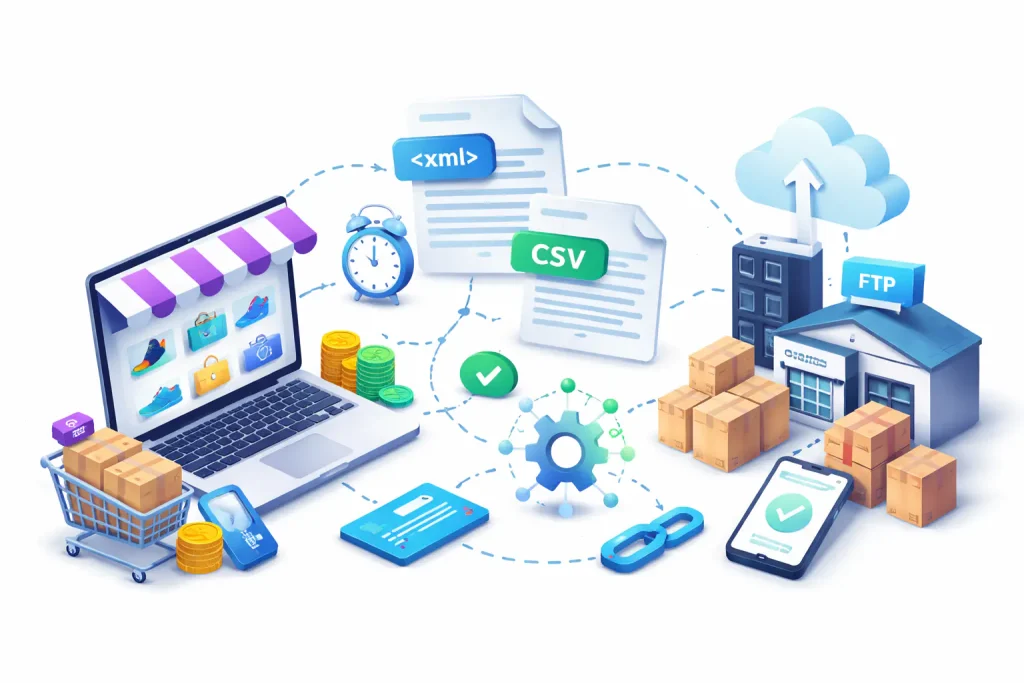
Jeśli planujesz dropshipping WooCommerce, to automatyczny import produktów i stanów magazynowych jest tym elementem, który najszybciej „odcina” ręczną robotę i minimalizuje wpadki typu sprzedaż towaru, którego hurtownia już nie ma. Wtyczka WP Desk (Dropshipping Import Products) jest zbudowana właśnie pod taki workflow: importujesz ofertę z XML/CSV, ustawiasz mapowanie pól, a potem uruchamiasz cykliczną synchronizację przez cron, dopasowaną do tego, jak często hurtownia aktualizuje feed.
Jeżeli masz dostawców, którzy nie udostępniają wygodnego URL do pliku albo feed jest na FTP, wtedy sens ma dodatek Import FTP (w pakiecie), bo pozwala pobrać plik z FTP albo wgrać go z dysku i dalej przejść przez ten sam proces mapowania i aktualizacji.

Dropshipping WooCommerce bez ręcznego klikania – o co chodzi w automatycznym imporcie
W modelu dropshipping WooCommerce największy problem pojawia się wtedy, gdy próbujesz prowadzić sklep „ręcznie”. Hurtownia zmienia stany, ceny albo dostępność kilka razy dziennie, a Ty masz w WooCommerce wciąż stare dane. Efekt jest przewidywalny: klienci kupują coś, czego nie ma, Ty tracisz czas na anulacje i telefony, a sklep zaczyna wyglądać jak nieogarnięty.
Automatyczny import rozwiązuje to w prosty sposób: zamiast przepisywać produkty, karmisz sklep plikiem od dostawcy (najczęściej XML albo CSV) i ustawiasz synchronizację, która cyklicznie aktualizuje to, co ma się aktualizować. W praktyce to oznacza, że katalog w WooCommerce może być stale „podpięty” pod feed hurtowni: produkty wpadają do sklepu, a stany magazynowe i wybrane dane odświeżają się w tle według harmonogramu.
Czym jest wtyczka WP Desk do importu i synchronizacji w dropshipping WooCommerce
Jeśli trzymamy się rozwiązania WP Desk, to temat „automatycznego importu produktów i stanów” kręci się wokół wtyczki Dropshipping Import Products dla WooCommerce, która importuje i cyklicznie synchronizuje produkty z plików XML i CSV. W praktyce dostajesz kreator, który prowadzi Cię przez import, mapowanie pól i ustawienie harmonogramu synchronizacji (cron), tak aby stany magazynowe (i inne dane) aktualizowały się zgodnie z tym, jak często zmieniają się pliki po stronie dostawcy.
Jeżeli korzystasz z „Pakietu Dropshipping”, to masz to spięte w zestaw czterech wtyczek: import i synchronizacja, dodatek do wgrywania feedu przez FTP (lub z komputera), eksport produktów oraz eksport zamówień. Dzięki temu możesz nie tylko importować, ale też łatwiej obsłużyć scenariusze typu „hurtownia wrzuca plik na FTP i podmienia go co X godzin”, a Ty po prostu ustawiasz automatyczne odświeżanie w WooCommerce.
Sprawdź pakiet gotowych wtyczek do Dropshippingu
Jak to działa w praktyce? – od pliku hurtowni do aktualnych produktów w sklepie
Cały proces jest pomyślany tak, żeby dało się go przejść bez dłubania w kodzie. Najpierw bierzesz od hurtowni link do feedu albo plik w formacie XML/CSV i wskazujesz go w wtyczce. Narzędzie rozpoznaje format pliku i w przypadku XML potrafi podpowiedzieć, w której „gałęzi” znajdują się produkty, żebyś nie musiał zgadywać, gdzie w strukturze są dane.
Potem robisz najważniejszą rzecz, czyli mapowanie: łączysz pola z pliku hurtowni z polami produktu w WooCommerce. WP Desk opisuje to jako mapper z podejściem „przeciągnij i upuść”, co jest o tyle wygodne, że nie musisz znać nazw technicznych znaczników w XML — po prostu przypinasz dane do tego, co ma się pojawić w produkcie. Na tym etapie ustawiasz też, jak wtyczka ma rozpoznawać produkty przy aktualizacjach (np. po SKU albo po nazwie), bo to decyduje o tym, czy synchronizacja będzie trafiała w te same produkty, a nie tworzyła dubli.
Na koniec wybierasz zasady importu i synchronizacji: co robić z produktami, które były kiedyś w feedzie, a teraz z niego zniknęły, czy aktualizować tylko istniejące produkty bez tworzenia nowych, czy tworzyć nowe jako szkice do ręcznej weryfikacji, oraz które pola mają się aktualizować w cyklu (żeby np. odświeżać stany i ceny, ale nie nadpisywać opisów, jeśli je dopracowujesz pod SEO). I dopiero wtedy ustawiasz harmonogram – konkretne dni i godziny, kiedy ma się wykonywać synchronizacja. W modelu dropshipping WooCommerce to właśnie ten harmonogram robi „automatyzację” realnie, bo sklep sam pilnuje aktualności oferty.
Skąd brać dane do importu – CSV/XML, link URL, FTP i wiele feedów w dropshipping WooCommerce
W praktyce dropshipping WooCommerce najczęściej opiera się o feed produktowy od hurtowni, czyli plik XML albo CSV. Wtyczka WP Desk jest zrobiona właśnie pod taki scenariusz: dostajesz od dostawcy link do pliku i na nim opierasz import oraz późniejszą synchronizację. Kluczowe jest to, że nie chodzi wyłącznie o „wrzucenie produktów raz”, tylko o cykliczne odświeżanie danych, kiedy hurtownia podmienia plik (stany, ceny, dostępność).
Jeśli działasz na kilku dostawcach, sens ma podejście „wiele feedów”, czyli osobny plik dla każdej hurtowni i osobne reguły aktualizacji. W opisie wtyczki na WordPress.org jest wprost, że możesz dodawać wiele feedów produktowych i aktualizować istniejące produkty różnymi metodami (np. po SKU czy nazwie), co w dropshippingu ma znaczenie przy synchronizacji stanów.
A co, jeśli hurtownia wrzuca plik na FTP albo chcesz zaimportować plik z dysku, a nie z publicznego linku? Wtedy wchodzi dodatek Import FTP, który jest częścią „Pakietu Dropshipping” i pozwala ładować feed przez link do FTP lub bezpośrednio z komputera. To jest przydatne, gdy dostawca nie daje wygodnego URL albo blokuje dostęp po IP/hasłem i trzeba iść w stronę FTP.
Instalacja i pierwsze uruchomienie – jak przygotować sklep, żeby import nie rozsypał katalogu
Od strony technicznej start jest prosty: instalujesz wtyczkę (WordPress + WooCommerce muszą już działać), a potem cała praca przenosi się do panelu wtyczki. WP Desk prowadzi Cię procesem importu „krok po kroku”: na początku wklejasz adres URL do pliku XML lub CSV, wtyczka waliduje link i pobiera plik, a Ty przechodzisz dalej. Ważny detal praktyczny: link ma być poprawny, z http/https, bez spacji i „dziwnych” znaków, bo inaczej import potrafi wywalić się już na starcie i wygląda to jak „problem z wtyczką”, a to po prostu zły URL.
Żeby nie rozsypać katalogu, najrozsądniej jest podejść do pierwszego importu jak do testu: najpierw sprawdzić, czy wtyczka dobrze rozpoznaje strukturę pliku (w XML wybierasz gałąź, w której są produkty), a dopiero potem robić import „na grubo”. WP Desk podkreśla, że wtyczka sama sugeruje właściwą gałąź XML, ale warto to zweryfikować, bo jeśli wskażesz zły fragment pliku, to mapowanie i import będą wyglądały poprawnie, tylko dane polecą w złe miejsca.
Sprawdź pakiet gotowych wtyczek do Dropshippingu
Kluczowe ustawienia importu – mapowanie pól, warianty, kategorie, zdjęcia, opisy i SKU
Serce całej automatyzacji w dropshipping WooCommerce to mapowanie, czyli przypięcie danych z feedu do pól produktu WooCommerce. WP Desk opisuje to jako mapper „drag & drop”: przeciągasz znaczniki/kolumny z podglądu pliku na konkretne pola produktu. To jest ważne nie tylko przy pierwszym imporcie, ale też później, kiedy chcesz zmienić, co ma się aktualizować (np. synchronizować stany i ceny, ale nie nadpisywać opisów, jeśli dopracowujesz je pod SEO).
Drugie krytyczne ustawienie to sposób rozpoznawania produktu przy aktualizacjach. W praktyce chodzi o to, żeby kolejne synchronizacje trafiały w ten sam produkt, a nie tworzyły duplikaty. WP Desk wprost pokazuje wybór łączenia produktów po SKU albo nazwie (i to jest dokładnie ten moment, który ratuje dropshipping przed chaosem). Dodatkowo na etapie opcji importu decydujesz, co ma się dziać z produktami, które kiedyś były w feedzie, a teraz z niego zniknęły, to ustawienie ma realny wpływ na to, czy w sklepie zostaną „martwe” produkty, czy będą ukrywane/wycofywane.
Trzecia rzecz, którą ludzie często pomijają, a potem narzekają na „mulący import”, to wydajność. W dokumentacji WP Desk jest wyjaśnione, że import leci partiami (domyślnie po określonej liczbie produktów na etap), żeby nie zajechać serwera, i że można to dostroić w ustawieniach. Do tego dochodzą zdjęcia: ich pobieranie potrafi zabić czas i zasoby, więc przy dużych feedach często sensownie jest ograniczyć import obrazków albo nie aktualizować ich przy każdej synchronizacji, jeśli nie ma takiej potrzeby.
Synchronizacja stanów i cen – jak ustawić harmonogram, progi i aktualizacje „bez bólu”
W dropshippingu kluczowe jest to, żeby import nie był jednorazową akcją, tylko stałym procesem. Wtyczka WP Desk jest pod to zrobiona: po pierwszym imporcie możesz ustawić cykliczną synchronizację (cron) i dopasować ją do tego, jak często hurtownia zmienia plik ze stanami.
Praktycznie wygląda to tak: ustawiasz, kiedy ma odpalać się synchronizacja (np. rano i po południu, albo częściej, jeśli dostawca aktualizuje stany kilka razy dziennie), a potem decydujesz, co ma się aktualizować. I to jest ważniejsze niż sam harmonogram, bo w WooCommerce zwykle nie chcesz, żeby każda synchronizacja nadpisywała wszystko. Najczęstszy, stabilny układ to częste aktualizacje stanów i cen, a rzadziej (albo wcale) aktualizacje opisów czy zdjęć – szczególnie jeśli dopracowujesz opisy pod SEO i nie chcesz, żeby feed hurtowni co tydzień „psuł” Ci treść. Sama wtyczka (także w wersji z WordPress.org) podkreśla, że pozwala importować dane, a potem aktualizować wybrane pola/dane produktu.
Jeżeli masz duże feedy i boisz się obciążenia serwera, istotny jest sposób działania importu: WP Desk opisuje, że wtyczka dzieli import na paczki, domyślnie po 30 produktów, i można to obniżyć, jeśli import/synchronizacja są niestabilne, albo podnieść, jeśli serwer daje radę i chcesz przyspieszyć. To prosta dźwignia: przy problemach ze stabilnością zmniejszasz paczkę, przy mocnym hostingu możesz ją zwiększyć.
Kiedy automatyczny import naprawdę robi robotę
Najprostszy przypadek to jeden dostawca i jeden feed. Wtedy możesz szybko ustawić import i od razu przejść do automatycznej synchronizacji. W dropshipping WooCommerce to często wystarcza, żeby ograniczyć ręczną robotę do absolutnego minimum: dopilnowujesz mapowania, ustawiasz aktualizacje wybranych pól i gotowe.
Schody zaczynają się przy wielu dostawcach i właśnie tu automatyczny import pokazuje sens najmocniej, bo zamiast mieszać wszystko w jednym pliku, pracujesz na kilku feedach. Wtyczka dopuszcza import z wielu plików (feedów) i aktualizację istniejących produktów na podstawie SKU lub nazwy (plus reguły dla wariantów), co jest kluczowe, kiedy w katalogu masz podobne produkty od różnych hurtowni i musisz utrzymać porządek.
Osobny, bardzo częsty scenariusz to hurtownia, która nie daje sensownego publicznego URL do pliku, tylko trzyma feed na FTP albo wręcz wysyła go do pobrania i oczekuje, że Ty go „wgrasz”. W Pakiecie Dropshipping masz do tego dodatek Import FTP, który pozwala pobierać feed przez FTP albo wgrać go z dysku, to rozwiązuje problem dostawców, którzy ograniczają dostęp albo nie chcą wystawiać pliku publicznie.
Wpływ na sprzedaż i wygodę – mniej anulacji, mniej chaosu i stabilniejszy sklep
W dropshipping WooCommerce automatyczna synchronizacja przede wszystkim obcina problem „sprzedaży czegoś, czego nie ma”. Im lepiej dopasujesz cykl synchronizacji do tego, jak zmieniają się stany u dostawcy, tym mniej sytuacji, w których klient płaci, a Ty dopiero potem odkrywasz, że produkt zniknął z magazynu hurtowni. WP Desk wprost stawia tu akcent na dopasowanie cyklu synchronizacji do zmian w plikach hurtowni, czyli dokładnie pod realny stan magazynowy.
Druga rzecz to czas i porządek w zarządzaniu sklepem. Przy większych katalogach ręczne poprawianie cen, stanów i dostępności jest po prostu nierealne, a automatyczny import pozwala przenieść ciężar z „obsługi danych” na „obsługę sprzedaży”. Do tego dochodzi kontrola nad tym, jakie pola aktualizujesz: jeśli odświeżasz tylko to, co musi się zmieniać (np. stan/cena), synchronizacja jest szybsza i mniej ryzykowna, a Ty masz większą przewidywalność.
I trzecia rzecz, o której mało kto myśli na starcie: stabilność sklepu. Importy potrafią zajechać serwer, jeśli lecą „hurtem” bez kontroli, a tu masz mechanizm pracy paczkami i możliwość dostrojenia wielkości partii. To często robi różnicę między importem, który działa codziennie „w tle”, a importem, który co chwilę się wysypuje i wymaga ręcznego restartu.
Wydajność i bezpieczeństwo importu – kopia zapasowa, testy i stabilny cron
W dropshipping WooCommerce najłatwiej „wysypać” sklep nie samą wtyczką, tylko podejściem: wrzucasz duży feed, odpalasz import w godzinach szczytu i liczysz, że serwer to udźwignie. Dlatego przed pierwszym większym importem warto zrobić prostą rzecz: zabezpieczyć się kopią (albo chociaż eksportem bazy) i wykonać pierwszy import w momencie, gdy ruch w sklepie jest najmniejszy. Sam import u WP Desk jest prowadzony krokami, a wtyczka najpierw waliduje adres URL i dopiero potem pobiera plik, co pomaga wyłapać podstawowe problemy zanim zacznie tworzyć produkty.
Druga sprawa to cron i „nakładanie się” zadań. Wtyczka jest oparta o synchronizację i harmonogram cron, więc jeśli ustawisz synchronizację zbyt często albo serwer jest wolniejszy, może dojść do sytuacji, że kolejny import wystartuje zanim poprzedni się skończy. W support forum WordPressa widać typowy komunikat w tym stylu: że wtyczka „czeka”, bo inny proces importu już trwa. To jest sygnał, że trzeba poluzować harmonogram albo odciążyć import (mniej pól do aktualizacji, mniejsze paczki, rzadsze pobieranie obrazków).
Jeśli dostawca trzyma plik na FTP albo chcesz wrzucać feed z dysku, to ma znaczenie też ze względu na stabilność pobierania. Dodatek Import FTP jest opisany jako rozszerzenie do wersji PRO, które pozwala importować z FTP lub z komputera, więc nie jesteś skazany na publiczny link, który czasem bywa wolny albo kapryśny.
Typowe błędy i konflikty – co się psuje najczęściej i jak to diagnozować
Najczęstszy „błąd wtyczki”, który w praktyce wtyczką nie jest, to po prostu niepoprawny adres do pliku. WP Desk w dokumentacji opisuje, że po kliknięciu importu wtyczka waliduje URL i pobiera plik, więc jeśli URL jest błędny, przekierowuje, wymaga autoryzacji albo plik nie jest dostępny z zewnątrz, import potrafi stanąć od razu. Wtedy pierwsze co sprawdzasz, to czy link działa w przeglądarce i czy prowadzi bezpośrednio do pliku XML/CSV, a nie do strony logowania albo generatora.
Drugi klasyk w dropshipping WooCommerce to duplikaty produktów albo „rozjechane” aktualizacje stanów. To prawie zawsze wynika z tego, po czym wtyczka ma rozpoznawać produkt przy kolejnych synchronizacjach. Skoro narzędzie potrafi importować i później aktualizować wybrane pola, to musi wiedzieć, że „ten wpis w feedzie” odpowiada „temu produktowi” w WooCommerce. Jeżeli hurtownia ma niestabilne SKU albo zmienia nazwy, a Ty oprzesz dopasowanie o niewłaściwe pole, prędzej czy później zrobisz bałagan. W takiej sytuacji wracasz do mapowania i zasad aktualizacji, bo to one decydują, czy aktualizujesz istniejące produkty, czy tworzysz nowe.
Trzecia grupa problemów to wydajność i ograniczenia serwera: time-outy, brak pamięci PHP, zbyt agresywne cache, albo zbyt częste zadania cron. Tu znowu bardzo praktyczna wskazówka jest taka: jeśli widzisz w logach/komunikatach, że inny import już trwa i kolejny „czeka”, to nie próbuj tego naprawiać klikaniem „importuj” jeszcze raz. Zmniejszasz częstotliwość synchronizacji, upraszczasz aktualizacje (na start tylko stany i ceny) i dopiero potem wracasz do pełnego zakresu.