Gdy liczba zamówień rośnie, pakowanie zaczyna się rozjeżdżać. Ciągłe klikanie w każde zamówienie, kopiowanie adresów i drukowanie pojedynczych kartek zajmuje czas i sprzyja pomyłkom. Najczęstsze błędy to źle spakowane pozycje, zamienione paczki oraz brak spójnego śladu papierowego, który pozwala szybko wyjaśnić, co faktycznie wyszło z magazynu.
Wtyczka do drukowania zamówień i etykiet adresowych dla WooCommerce rozwiązuje ten kłopot bardzo prosto. Z listy zamówień jednym ruchem drukujesz zbiorcze wydruki do paczek oraz etykiety adresowe. Praca na kompletach dokumentów zmienia tempo pakowania i ogranicza ryzyko przesyłek wysłanych nie tam, gdzie trzeba.
Po co drukować zamówienia i etykiety w sklepie
Druk zamówienia to wygodna karta kompletacyjna, czyli lista pozycji z ilościami, danymi kupującego i numerem zamówienia. Etykieta adresowa daje gotowy nadruk do naklejenia na paczkę. Dzięki temu pakowanie idzie taśmowo, a osoba przy stanowisku nie musi skakać między kartonem i ekranem. Zbiorcze wydruki z listy zamówień porządkują kolejkę pracy i zmniejszają chaos.
Jak to działa w praktyce
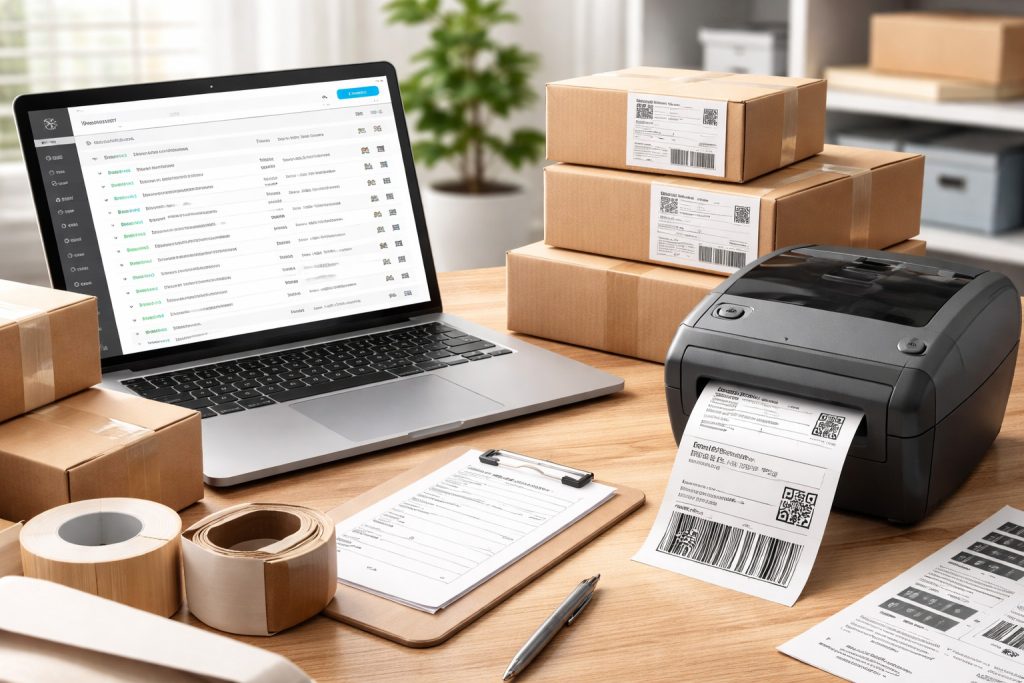
Po instalacji na liście zamówień w panelu pojawiają się nowe akcje. Zaznaczasz wybrane rekordy i wybierasz druk zamówień lub druk etykiet. System generuje jeden plik do wydruku, w którym każde zamówienie ma oddzielną stronę, a etykiety układają się w siatkę przygotowaną pod wybrane kartki z naklejkami.
W pojedynczym zamówieniu dostępny jest przycisk szybkiego druku. To przydatne, gdy trzeba dogenerować dokument do paczki, która wróciła na stanowisko albo gdy ktoś dzwoni z prośbą o zmianę i trzeba od razu przygotować poprawioną kartę kompletacyjną.
Największa korzyść wychodzi przy większych partiach. Drukujesz cały dzienny zrzut lub paczkę zamówień z danego statusu i od razu przekazujesz komplet papierów na stanowisko pakowania. W praktyce oznacza to mniej przerw i mniej powrotów do panelu.
Instalacja i szybkie wdrożenie
Wtyczkę instalujesz i aktywujesz standardowo w WordPress. Następnie wchodzisz w ustawienia, wybierasz domyślny szablon wydruku zamówienia oraz format i układ etykiet. Od razu można przejść na listę zamówień i wykonać pierwszy próbny wydruk kilku losowych pozycji, aby sprawdzić układ i marginesy.
Kluczowe ustawienia wydruków
Na wydruku zamówienia możesz zdecydować, które informacje mają się pojawić. Zwykle jest to logo sklepu, numer i data, dane kupującego, metoda wysyłki i płatności oraz lista produktów z wariantami, SKU i ilościami. Dobrze jest dodać pole na podpis osoby pakującej, co pomaga w razie reklamacji.
Przy etykietach wybierasz rozmiar, liczbę kolumn i marginesy, tak aby wydruk trafiał w gotowe arkusze z naklejkami lub w rolkę drukarki etykiet. Często wystarczy jeden test, aby dopasować odstępy. Jeśli etykieta ma zawierać dodatkowe elementy jak numer zamówienia czy logo, da się to włączyć w opcjach szablonu.
Etykieta adresowa a list przewozowy
To nie jest generator listów przewozowych z kodem kreskowym i numerem śledzenia. Etykieta adresowa to prosta naklejka z danymi adresowymi i ewentualnie numerem zamówienia. Sprawdza się, gdy wysyłasz Pocztą Polską, korzystasz z punktów nadawczych lub system przewoźnika drukuje list przewozowy dopiero przy nadaniu, a na paczce chcesz mieć od razu czytelny adres.
Jeśli Twoja logistyka opiera się na automatycznym generowaniu listów przewozowych z wtyczek przewoźników, ta wtyczka dalej bywa przydatna. Drukujesz kartę kompletacyjną do środka paczki oraz dodatkową etykietę z numerem zamówienia na bok kartonu. To ułatwia identyfikację paczek na regale przed odbiorem przez kuriera.
Gdy natomiast całość obsługuje zewnętrzny magazyn i nie korzystasz z druków w sklepie, korzyść będzie mniejsza. Wtedy warto ocenić, czy w ogóle potrzebujesz lokalnych wydruków na etapie kompletacji.
Wydruk wielu zamówień jednocześnie
Najczęstszy scenariusz to filtr na liście zamówień po statusie gotowe do wysyłki, zaznaczenie wszystkich pozycji i uruchomienie wydruku. W kilka sekund masz plik do druku dla całej partii. Dzięki temu zespół pracuje na jednym stosie dokumentów, a Ty masz kontrolę, co zostało już spakowane.
Drukarki biurowe i termiczne oraz formaty
Wtyczka generuje wydruk w formacie przyjaznym dla zwykłych drukarek biurowych. Jeśli używasz drukarki etykiet, ustaw rozmiar i marginesy etykiet w panelu oraz dopasuj skalę druku w przeglądarce. Warto wyłączyć nagłówki i stopki drukowane przez przeglądarkę, aby uniknąć obcych elementów na arkuszach.
Dobrą praktyką jest wydruk jednego testowego arkusza na zwykłym papierze i przyłożenie go do arkusza z naklejkami. Pozwala to szybko sprawdzić dopasowanie i skorygować marginesy przed użyciem właściwych etykiet.
Mniej błędów na pakowaniu dzięki dobrym wydrukom
Karta kompletacyjna działa jak prosta checklista. Osoba przy stanowisku odhacza kolejne pozycje, dopisuje uwagę lub numer półki, a na końcu podpisuje się. Przy zwrotach lub sporach masz papierowy ślad, co rzeczywiście włożono do paczki.
Etykiety przygotowane zbiorczo porządkują proces. Paczki mają od razu czytelne adresy i numery zamówień, co ułatwia sortowanie w koszach i szybkie parowanie z listami przewozowymi, jeśli generujesz je później.
Dobry układ informacji na wydruku przyspiesza pracę. Warto na stałe włączyć SKU i warianty, ponieważ to one najszybciej pozwalają zweryfikować, czy do kartonu trafia dokładnie właściwa pozycja.
Co zrobić gdy coś nie działa
Jeśli układ etykiet minimalnie się rozjeżdża, skoryguj marginesy w ustawieniach oraz skalę w oknie druku. Gdy przeglądarka tnie treść na końcu strony, sprawdź orientację i rozmiar papieru. W razie konfliktów z innymi dodatkami wyłącz je na chwilę i włączaj po kolei, aby namierzyć źródło. Przy problemach z dziwnymi znakami w polskich literach warto zmienić font w szablonie wydruku na taki, który ma pełną polską obsadę.
Dla kogo to rozwiązanie ma sens
Najwięcej zyskują sklepy, które kompletują i pakują na miejscu oraz potrzebują porządku przy kilkudziesięciu lub kilkuset zamówieniach dziennie. Jeśli pracujesz z zewnętrznym magazynem albo wszystko generują wtyczki przewoźników, sens może być mniejszy, ale nadal warto rozważyć karty kompletacyjne jako wsparcie kontroli jakości. Dobrze ustawione wydruki to szybsza praca, mniej nerwów na pakowaniu i mniej pomyłek, które kosztują najwięcej.