Jeśli prowadzisz sklep na WooCommerce, to wiesz, że dostawa potrafi „zabić” finalizację zamówienia. Klient chce szybko wybrać sposób odbioru, a Ty chcesz mieć to potem jasno zapisane w zamówieniu, bez dopisków w uwagach i bez domyślania się, jaki punkt miał na myśli. Wyjaśniamy jak podejść do tematu w praktyce na przykładzie integracji orlen paczka woocommerce: jak dodać wybór punktów odbioru i mapę w checkout, co ustawić na starcie, gdzie najczęściej pojawiają się problemy (API, mapa, telefon) i jak je szybko zdiagnozować.

Czym jest Orlen Paczka WooCommerce i do czego służy?
Orlen Paczka WooCommerce od WP Desk to wtyczka, która integruje Twój sklep WooCommerce z usługą Orlen Paczka i pozwala zaoferować klientom dostawę do punktów odbioru (m.in. kioski i stacje), z wyborem punktu bezpośrednio podczas składania zamówienia. Z perspektywy klienta najważniejsze jest to, że w checkout pojawia się wybór punktu odbioru oraz opcja wskazania go na mapie, bez przepisywania adresów i bez „dopisywania w uwagach”.
Jeśli Twoim celem jest szybkie dodanie „odbioru w punkcie” w sposób, który nie wygląda jak prowizorka, ta integracja jest zrobiona właśnie pod ten scenariusz: klient wybiera punkt z listy albo na mapie (OpenStreetMap lub Google Maps), a Ty widzisz ten wybór w zamówieniu i możesz na nim pracować przy nadaniu paczki.
Sprawdź wtyczkę Orlen Paczka WooCommerce
Jak to działa w praktyce – co widzi klient w koszyku i checkout?
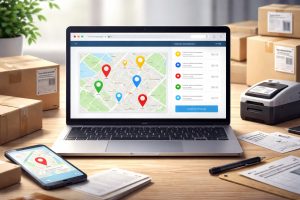
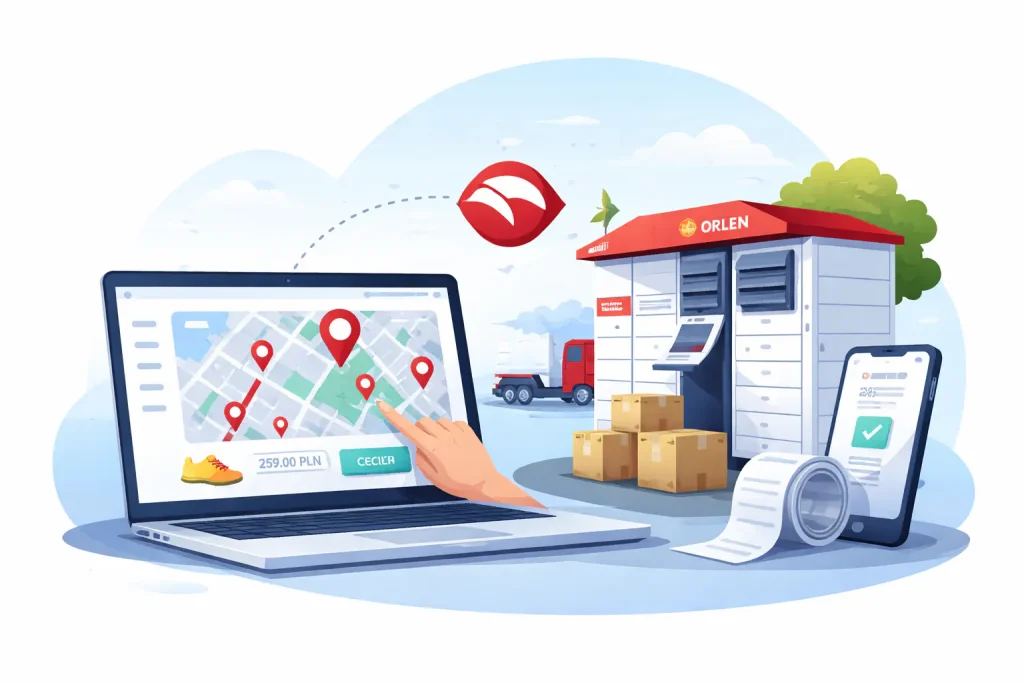
W praktyce całość opiera się o prosty mechanizm: klient wybiera metodę dostawy, która ma włączoną integrację z Orlen Paczką, a w formularzu zamówienia pojawia się dodatkowa sekcja „Odbiór w punkcie”. W tej sekcji klient może wyszukać i wskazać punkt odbioru z listy lub kliknąć wybór na mapie. Wtyczka pozwala pokazać mapę na OpenStreetMap albo Google Maps, ale możesz też zostać przy samej liście punktów, jeśli wolisz maksymalną prostotę.
Dla właściciela sklepu najważniejsze jest to, że wybór punktu nie „ginie” – jest zapisany przy zamówieniu, dzięki czemu przy obsłudze wysyłek nie musisz szukać informacji w mailach czy notatkach. Potem, z poziomu zamówienia, możesz przejść do utworzenia przesyłki i pobrania etykiety, a po nadaniu w zamówieniu pojawia się numer przesyłki i link do śledzenia.
Kluczowe funkcje – punkty odbioru, mapa, etykiety, metabox w zamówieniu i więcej
Z punktu widzenia „punktów odbioru i mapy” najważniejsze są trzy rzeczy – sposób wyboru punktu, to jak jest prezentowana mapa i to, czy możesz łatwo zarządzać wysyłką po stronie panelu.
Wtyczka daje wybór sposobu prezentacji punktów: lista punktów, mapa OpenStreetMap lub Google Maps. To ważne, bo część sklepów nie chce bawić się w konfigurację Google (klucze, limity, rozliczenia), a OpenStreetMap rozwiązuje temat „mapy” bez wchodzenia w billing Google.
Po stronie administracyjnej WP Desk mocno trzyma się standardowego interfejsu WordPressa (metaboksy w zamówieniu), co jest praktyczne: nie uczysz się nowego panelu „od zera”. Z poziomu zamówienia możesz przygotować przesyłkę, a etykiety pobiera się jednym kliknięciem.
Dodatkowo w dokumentacji są konkretne elementy, które realnie pomagają w codziennej pracy: tryb testowy do sprawdzania integracji bez ryzyka, logi w dzienniku WooCommerce do diagnozowania problemów oraz przycisk odświeżania cache punktów odbioru, kiedy lista punktów w checkout wygląda podejrzanie „nieaktualnie”.
Instalacja i pierwsze uruchomienie – Flexible Shipping, dane API i test połączenia
Wdrożenie warto zacząć od dwóch rzeczy, które najczęściej zaskakują osoby „mniej techniczne”.
Po pierwsze: integracja działa w oparciu o Flexible Shipping – to jest baza, na której tworzysz metody dostawy, a dopiero do nich „dopinasz” Orlen Paczkę. W dokumentacji jest to powiedziane wprost: potrzebujesz zainstalowanej bezpłatnej wtyczki Flexible Shipping, a samą integrację z Orlen Paczką możesz dodać do metod stworzonych w Flexible Shipping.
Po drugie: do działania potrzebujesz danych dostępowych do API Orlen Paczki (PartnerID i PartnerKey), które wpisujesz w ustawieniach wysyłki WooCommerce. Wtyczka pokazuje też status połączenia – jeśli dane są poprawne, zobaczysz „Połączono”, a jeśli nie, dostaniesz komunikat błędu połączenia. To jest pierwszy test, który warto zrobić zanim w ogóle przejdziesz do mapy i checkout.
Sprawdź wtyczkę Orlen Paczka WooCommerce
Podstawowe ustawienia – mapa (OpenStreet/Google), cache punktów, dane nadawcy, logi
Ustawienia znajdziesz w WooCommerce → Ustawienia → Wysyłka → Orlen Paczka. To tutaj wpisujesz PartnerID i PartnerKey, włączasz tryb testowy i wybierasz źródło mapy do wyboru punktów odbioru.
Jeśli wybierasz Google Maps, pamiętaj o praktycznym szczególe: WP Desk ma osobną instrukcję pozyskania klucza API Google Maps, a sama mapa Google potrafi wymagać poprawnie ustawionego rozliczania (podpięta karta) – w dokumentacji jest nawet pokazany przykład komunikatu o braku podpięcia karty. To jest jeden z najczęstszych powodów, dla których „mapa się nie ładuje”, mimo że wtyczka jest poprawnie zainstalowana.
W tych samych ustawieniach uzupełniasz dane nadawcy, które mają się pojawić na etykiecie – i tu ważna rzecz: dokumentacja wskazuje, że podanie danych nadawcy jest wymagane do zapisania ustawień. Jeśli czegoś brakuje, wtyczka potrafi to zasygnalizować komunikatem o braku danych.
Jeżeli cokolwiek zachowuje się podejrzanie, masz dwa „bezpieczne” narzędzia diagnostyczne. Pierwsze to zapis zdarzeń do logów, dostępny w dzienniku WooCommerce – warto to włączyć na czas testów. Drugie to odświeżenie cache punktów odbioru, gdy lista punktów dla klientów różni się od tego, co aktualnie udostępnia Orlen Paczka.
Konfiguracja metody dostawy w Flexible Shipping – integracja, rodzaj paczki, pobranie
Kiedy masz już połączenie z API i ustawione podstawy, przechodzisz do tworzenia metody dostawy w Flexible Shipping. W dokumentacji jest to rozwiązane prosto: dla każdej metody Flexible Shipping możesz włączyć integrację „Orlen Paczka”, a potem ustawić domyślny rodzaj paczki dla zamówienia. Jeśli chcesz oferować pobranie, zaznaczasz to w tej samej konfiguracji metody.
To jest moment, w którym „mapa w checkout” zaczyna mieć sens, bo dopiero po wybraniu przez klienta metody dostawy z włączoną integracją Orlen Paczka pojawia się w checkout opcja „Odbiór w punkcie”, wyszukiwarka punktów i link do wyboru punktu na mapie.
Po stronie obsługi zamówienia wtyczka dodaje metabox Orlen Paczka, w którym możesz przygotować przesyłkę: sprawdzić lub zmienić punkt odbioru (o ile paczka nie została jeszcze zaawizowana), wybrać rodzaj i rozmiar paczki oraz wysłać dane do Orlen Paczki przyciskiem „Utwórz przesyłkę”. Po nadaniu pojawia się numer przesyłki, tracking i możliwość pobrania etykiety.
Kiedy Orlen Paczka najbardziej robi robotę w sklepie?
Najczęściej Orlen Paczka WooCommerce daje najlepszy efekt tam, gdzie klient realnie chce „wygodnej dostawy po drodze”: przy drobniejszych zakupach, zamówieniach powtarzalnych albo produktach, które nie wymagają specjalnych warunków transportu. Punkty odbioru są dla wielu osób naturalnym wyborem, bo nie trzeba „polować na kuriera”, a odbiór można zrobić przy okazji.
Drugi scenariusz to sklepy, które chcą ograniczyć błędy adresowe i skrócić obsługę zamówień. Wybór punktu w checkout (z mapą lub listą) zwykle zmniejsza liczbę sytuacji typu „proszę zmienić adres”, „źle wpisany kod” albo „niech kurier zostawi w kiosku” wysyłane po fakcie.
Trzeci scenariusz to sklepy, które chcą mieć wysyłkę zrobioną procesowo: zamówienie ma komplet danych, a Ty z poziomu panelu tworzysz przesyłkę, pobierasz etykietę i masz tracking, który może trafić do klienta jako standardowa notatka WooCommerce.
Wpływ na sprzedaż i wygodę – mniej przerwań w checkout, mniej błędów w dostawie
Wtyczki od „punktów odbioru w checkout” rzadko podnoszą sprzedaż magicznie, ale bardzo często robią coś cenniejszego: usuwają tarcie. Klient nie musi wpisywać szczegółowego adresu dostawy, nie musi zastanawiać się „czy będę w domu”, a wybór punktu na mapie jest czytelny. To zwykle przekłada się na mniej porzuconych koszyków na ostatnim kroku, bo finalizacja jest po prostu łatwiejsza.
Po stronie sklepu korzyść jest równie praktyczna: mniej ręcznych wiadomości, mniej doprecyzowań, mniej dopinania „na szybko” danych do wysyłki. Gdy wybór punktu jest zapisany w zamówieniu, znika cała kategoria problemów typu „klient wybrał punkt, ale nie wiemy jaki”.
SEO? Tu warto być uczciwym: sama wtyczka nie „pozycjonuje”. Natomiast wygodniejszy checkout potrafi poprawić konwersję i zachowania użytkowników na stronie, a to jest realna wartość biznesowa nawet bez żadnych obietnic rankingowych.
Typowe problemy i konflikty – mapa nie działa, błąd połączenia, walidacja telefonu, diagnoza
Jeśli coś nie działa, najpierw odetnij emocje od diagnozy i sprawdź trzy rzeczy w tej kolejności.
Pierwsza to status połączenia w ustawieniach Orlen Paczka. Wtyczka wprost pokazuje, czy jest „Połączono”, czy „Błąd połączenia”. Jeżeli jest błąd, wracasz do PartnerID i PartnerKey i weryfikujesz, czy dane są wpisane dokładnie tak, jak dostałeś od Orlen Paczki.
Druga to mapa. Jeśli wybrałeś Google Maps i mapa nie ładuje się w checkout, bardzo często winny jest brak poprawnie ustawionego konta Google (np. brak podpiętej karty przy przekroczeniu limitów) albo brak klucza API. WP Desk ma do tego osobną instrukcję, a w dokumentacji integracji jest opisany konkretny komunikat o braku podpięcia karty. Jeśli nie chcesz dotykać Google, przestaw mapę na OpenStreetMap – i problem z rozliczaniem Google znika.
Trzecia to dane klienta, zwłaszcza numer telefonu. W dokumentacji jest jasno napisane, że żeby awizacja była poprawna, numer telefonu odbiorcy musi mieć format polskiej telefonii komórkowej i składać się z 9 cyfr, inaczej walidator API Orlen Paczki odrzuci numer. Jeśli więc „Utwórz przesyłkę” kończy się błędem, a mapy i połączenie są okej, sprawdź najpierw telefon w danych zamówienia.
Gdy nadal nie wiesz, co się dzieje, włącz zapis zdarzeń do logów i zajrzyj do dziennika WooCommerce. To jest najszybsza droga, żeby zobaczyć, czy problem jest po stronie komunikacji z API, walidacji danych czy konfliktu front-endu w checkout