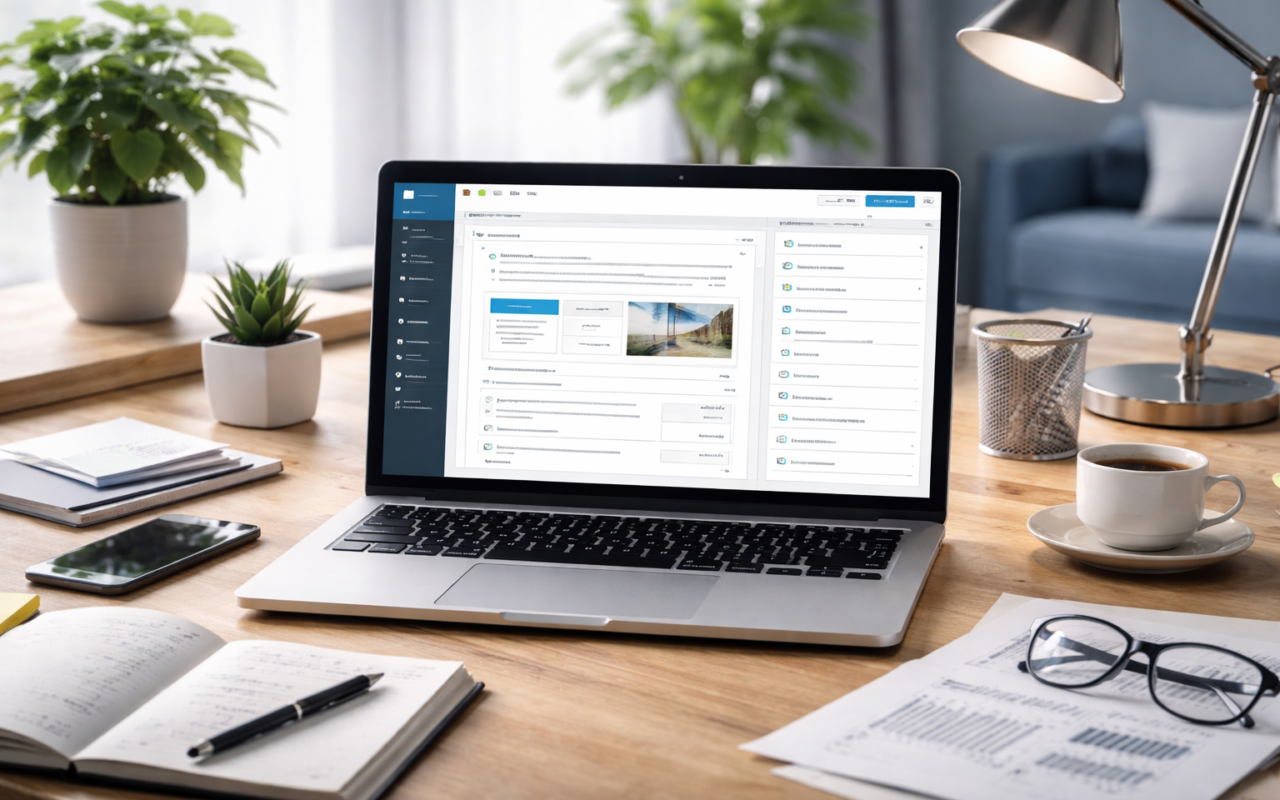
Jeśli skrzynka z powiadomieniami pęka od nowych komentarzy, a większość z nich to oczywisty spam, problem nie rozwiąże magiczna wtyczka. Najczęściej wystarczy kilka zmian w ustawieniach i poukładanie zasad moderacji, żeby odzyskać spokój i nie tracić czasu na bezsensowną selekcję.
WordPress to nie tylko miejsce do publikacji wpisów. To także codzienna organizacja pracy z komentarzami, decyzje o tym gdzie i kiedy można komentować, rola użytkowników w moderacji oraz proste filtry, które robią różnicę. Poniżej konkretne kroki, które zmniejszają spam i porządkują proces.
Gdy komentarze zaczynają przeszkadzać
Dobry sygnał ostrzegawczy to moment, gdy więcej czasu idzie na klikanie Powiadomiono i Kosz niż na odpowiedzi merytoryczne. Dochodzi do tego, że realne pytania klientów giną w tłoku. Warto wtedy zatrzymać publikację nowych treści na chwilę i poukładać zasady dyskusji, zamiast gasić pożar każdego dnia.
Drugi sygnał to rozjechane ustawienia. Komentarze otwarte w starych wpisach, brak limitu linków w treści, włączone powiadomienia e mail do wszystkich redaktorów. To wszystko razem robi wrażenie chaosu, a wystarczy kilka suwaków i pól wyboru, żeby odzyskać kontrolę.
Kluczowe opcje w Ustawieniach dyskusji
Wejdź w Ustawienia i Dyskusja. Zaznacz wymóg imienia i adresu e mail dla komentujących. To prosta bariera dla botów i anonimowych wpisów. Rozważ wyłączenie pingbacków i trackbacków, które generują śmieciowe powiadomienia z cudzych stron.
Włącz opcję ręcznego zatwierdzania tylko dla pierwszego komentarza danej osoby. Gdy ktoś przejdzie pierwszy screening, kolejne komentarze nie będą czekały w kolejce. Oszczędzasz czas, a jednocześnie zachowujesz kontrolę nad nowymi autorami.
Ustaw automatyczne zamykanie komentarzy po wybranej liczbie dni od publikacji. Stare treści przyciągają spam, rzadko dostają wartościowe komentarze, a ich moderacja bywa pułapką. Dzięki temu energia idzie w nowe wpisy, gdzie toczy się realna rozmowa.
Prosty proces moderacji dla oszczędności czasu
Wyłącz powiadomienia e mail o każdym nowym komentarzu i przeglądaj je raz lub dwa razy dziennie w Kokpicie. Jedna sesja moderacji jest szybsza niż ciągłe wybijanie z rytmu pracy. Warto też ustawić widok listy komentarzy z kolumną Liczba linków oraz Autorem, co ułatwia szybkie decyzje.
Jeśli pracujesz w zespole, przydziel rolę redaktora osobie, która będzie pierwszą linią moderacji. Redaktor może zatwierdzać i usuwać komentarze, a Ty wchodzisz tylko do wątków wymagających reakcji eksperckiej. To realnie skraca czas i zmniejsza liczbę pomyłek.
Jak ograniczyć spam bez dodatkowych wtyczek
Największy wpływ ma limit linków w komentarzu. W Ustawieniach dyskusji ustaw Przechowuj komentarz do moderacji, jeśli zawiera więcej niż jeden link. Większość spamu opiera się na dodawaniu odnośników, więc taki filtr działa od razu. Jeśli Twoja społeczność często podaje źródła, ustaw limit na dwa.
Wyłącz komentarze w typach treści, które ich nie potrzebują. Strony kontaktowe, polityka prywatności czy podstrony ofertowe nie zyskują na dyskusji. Z kolei na blogu trzymaj komentarze włączone tylko tam, gdzie zapraszasz do rozmowy i masz czas odpowiedzieć.
Na poziomie wpisów korzystaj z opcji Zezwól na komentarze przy tworzeniu treści. Dzięki temu nie musisz pamiętać o hurtowych zmianach w przyszłości. To prosty nawyk, który ogranicza rozchodzenie się dyskusji tam, gdzie nie ma gospodarza.
Komentarze tylko dla zalogowanych czy warto
Wymóg logowania ogranicza spam prawie do zera, ale potrafi zabić rozmowę. Sprawdza się w serwisach z aktywną społecznością i stałymi użytkownikami. Jeśli blog ma charakter otwarty, lepiej postawić na filtr pierwszego komentarza i limity linków niż zamykać wejście.
Filtry słów i linków które naprawdę działają
W WordPressie masz dwie listy do uzupełnienia. Pierwsza to Moderacja komentarzy, gdzie wpisujesz słowa klucze, po których komentarz trafia do kolejki. Druga to Nie zezwalaj, gdzie komentarz od razu ląduje w koszu. Warto dodać typowe słowa reklamowe, nazwy podejrzanych produktów oraz fragmenty adresów.
Nie przesadzaj z liczbą fraz. Zbyt agresywne filtry łapią też normalne wypowiedzi i zwiększają Twoją pracę. Lepiej zacząć od kilku oczywistych wyrażeń i co tydzień sprawdzać, co jeszcze przewija się w spamie. Listy możesz edytować w kilka sekund bez wpływu na działanie strony.
Połącz to z limitem linków i zamykaniem komentarzy po czasie. Trzy proste zasady filtrują większość śmieci bez dotykania motywu czy instalowania ciężkich rozwiązań. A co ważne, nie utrudniają uczciwym czytelnikom zostawienia krótkiej uwagi lub pytania.
Avatary i tożsamość komentujących
Włączenie avatarów z Gravatara pomaga szybko odróżnić realnych użytkowników od botów, a także zwiększa czytelność wątku. Jeśli komentarze to element obsługi klienta, warto też dodać krótką informację, że odpowiedzi pochodzą od zespołu redakcyjnego lub supportu, co wzmacnia zaufanie.
Kiedy zamykać komentarze i gdzie je wyłączyć
Najczęściej sens ma okno komentarzy w pierwszych tygodniach po publikacji. Wtedy autor pamięta treść, a czytelnicy są aktywni. Po kilku miesiącach pojawiają się głównie próby linkowania, więc automatyczne zamknięcie oszczędza czas bez realnej straty.
Rozważ też wyłączenie komentarzy w załącznikach. WordPress potrafi tworzyć strony dla plików graficznych, a tam pole komentarza jest zbędne i przyciąga boty. W wielu motywach da się to odznaczyć globalnie, a jeśli nie, warto przejrzeć ustawienia mediów i biblioteki.
Warto mieć prostą regułę na poziomie redakcji. Na stronach statycznych komentarze są wyłączone, na wpisach eksperckich otwarte przez dwa miesiące, na aktualnościach krócej. Stała polityka zmniejsza liczbę wyjątków i przyspiesza publikację.
Zobacz więcej darmowej wiedzy na ProjektWordPress.pl
Wsparcie narzędzi antyspamowych bez nadmiaru
Jeśli po ustawieniach wciąż masz za dużo spamu, dołóż lekką warstwę ochrony. Proste rozwiązania typu niewidoczny honeypot albo pytanie antyspamowe często wystarczają. Warto też rozważyć usługę filtrującą treść komentarzy, ale bez włączania wszystkich opcji na raz.
Ustal jeden kanał powiadomień i jeden widok pracy. Albo e mail z podsumowaniem dziennym, albo regularna wizyta w Kokpicie. Im mniej rozproszona moderacja, tym mniejsze ryzyko, że przegapisz ważne pytanie albo zaakceptujesz śmieciową treść przez zmęczenie.