Zmiana hostingu rzadko bywa przyjemna. Przeniesienie plików przez FTP i zrzutu bazy przez phpMyAdmin potrafi trwać godzinami i kończyć się błędami. Do tego dochodzi ryzyko przestojów, mieszania adresów i niespójnych danych. Da się to zrobić szybciej i bez wchodzenia w narzędzia serwerowe.
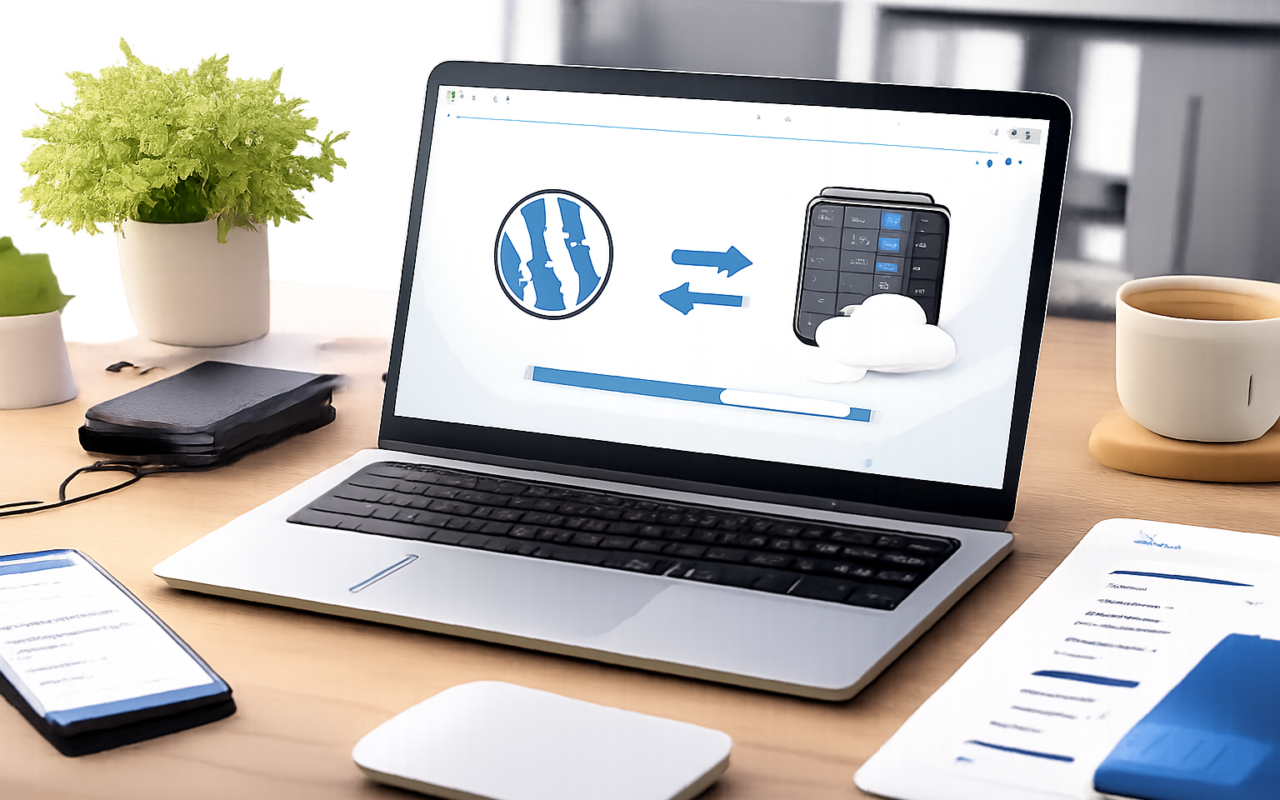
All in One WP Migration pakuje całą stronę WordPress do jednego pliku i odtwarza ją na nowym hostingu prosto z kokpitu. Dzięki temu nie dotykasz FTP ani phpMyAdmin. Co ważne, wtyczka zajmuje się też podmianą adresów i naprawą danych, więc po imporcie strona po prostu działa.
Co robi All in One WP Migration
Wtyczka tworzy kopię witryny w jednym pliku, który obejmuje bazę danych, wgrane media, motywy i wtyczki. Potem, na świeżej instalacji WordPress, importujesz ten plik przeciągnij i upuść. W trakcie odtwarzania narzędzie aktualizuje adresy i inne odwołania, dzięki czemu nie trzeba ręcznie zmieniać ustawień po stronie serwera.
Jak przenieść stronę krok po kroku bez FTP i phpMyAdmin
Najpierw na starym hostingu logujesz się do WordPressa i instalujesz All in One WP Migration. Z menu wybierasz eksport do pliku. Przed zapisem możesz odfiltrować drobiazgi, które tylko powiększają paczkę, na przykład szkice i spam w komentarzach. Pobierasz plik na komputer.
Na nowym hostingu stawiasz czystą instalację WordPress, od razu dodajesz tę samą wtyczkę, wchodzisz w import i przeciągasz pobrany plik. Po zakończeniu odtworzenia system nadpisze bazę i pliki, więc zobaczysz dokładnie tę samą witrynę. Zostaniesz wylogowany i zalogujesz się danymi z poprzedniej strony.
Na koniec wchodzisz w Bezpośrednie odnośniki i zapisujesz je ponownie, nawet jeśli nic nie zmieniasz. To prosty sposób na odświeżenie reguł i uniknięcie błędów 404 po migracji.
Co trafia do pliku kopii
Do archiwum trafia baza danych wraz z treściami, ustawieniami i użytkownikami, a także katalog wp content z mediami, motywami i wtyczkami. Wtyczka pomija zbędne pliki tymczasowe i pamięć podręczną, więc paczka jest z reguły mniejsza niż surowy zrzut całego katalogu. Podczas przywracania odtwarzane są uprawnienia i struktura plików, co skraca czas potrzebny na ręczne dopracowania.
Jak wtyczka omija limity serwera
Import jest dzielony na małe fragmenty przesyłane przez przeglądarkę, dzięki czemu w wielu przypadkach omija się typowe limity uploadu ustawione w PHP. Nie trzeba prosić hostingu o zmianę konfiguracji ani sięgać po narzędzia serwerowe.
W praktyce najważniejsza jest stabilne łącze i wystarczająca ilość wolnego miejsca na dysku po stronie serwera. Jeśli przeglądarka uśnie lub zamkniesz kartę, import się zatrzyma. Warto więc na czas przenosin nie przełączać się masowo między kartami i nie wygaszać komputera.
Ustawienia które ułatwiają czysty eksport
Przed eksportem usuń śmieciowe treści, takie jak szkice, kosz i spam. Wyłącz na chwilę wtyczki cache, a najlepiej wyczyść również ich magazyn plików. Zdarza się, że w katalogu wp content leżą kopie zapasowe generowane przez inne narzędzia, które nie są potrzebne do migracji i tylko nadmuchują plik. Posprzątanie przed zrobieniem paczki potrafi skrócić import nawet kilkukrotnie.
Jeśli witryna była długo rozwijana, sprawdź, czy nie ma nieużywanych motywów i wtyczek. Odinstalowanie zbędnych dodatków przed eksportem to mniej danych do przeniesienia i mniejsze ryzyko konfliktów po stronie nowego serwera.
Dla sklepów warto zaplanować okno migracyjne bez zamówień. Import nadpisuje bazę, więc transakcje złożone w trakcie przenoszenia nie trafią do nowego środowiska. Najlepiej włączyć krótką przerwę techniczną i wykonać eksport tuż przed startem na nowym hostingu.
Bezpieczne podmiany adresów i danych
All in One WP Migration wykonuje automatyczną podmianę adresów, także w zserializowanych danych. Serializacja to sposób zapisu złożonych struktur w jednym polu bazy. Prosta zamiana tekstu potrafi je uszkodzić, stąd częste problemy po ręcznych migracjach. Tutaj mechanizm rozumie strukturę danych, więc linki, ścieżki i odwołania po imporcie zachowują spójność.
Na co zwrócić uwagę po imporcie
Po zalogowaniu sprawdź kilka kluczowych miejsc. Zapisz jeszcze raz bezpośrednie odnośniki, obejrzyj stronę główną, pojedynczy wpis i stronę kontaktu. Jeśli korzystasz z certyfikatu SSL, upewnij się, że nowy hosting ma go poprawnie włączonego, aby uniknąć mieszanego kontentu i ostrzeżeń przeglądarki.
Warto kliknąć kilka podstron w panelu, na przykład Ustawienia czy Wygląd. Pozwala to szybko wychwycić ewentualne błędy uprawnień lub brakujące rozszerzenia PHP. Jeśli coś nie działa, tymczasowo wyłącz dodatki cache i ponów testy.
Najczęstsze błędy przy migracji i szybkie rozwiązania
Jeśli import zatrzymuje się na wczesnym etapie, najpierw sprawdź wolne miejsce na serwerze. Brak przestrzeni na rozpakowanie paczki to częsty, a niedostrzegany powód niepowodzeń. Pomaga także chwilowe wyłączenie zapór aplikacyjnych i dodatków bezpieczeństwa, które mogą blokować długie żądania przeglądarki.
Gdy proces dochodzi niemal do końca i staje, serwer mógł ubić długie zadanie. Wiele paneli hostingowych pozwala chwilowo zwiększyć maksymalny czas wykonywania skryptów. Druga próba po takim zwiększeniu zwykle przechodzi bez przeszkód. Upewnij się też, że nie działają zadania cron, które obciążają serwer w tej samej chwili.
Po migracji możesz zauważyć niepełne style lub brakujące miniatury. Najczęściej to kwestia pamięci podręcznej przeglądarki lub wtyczek cache. Wyczyść cache i odśwież stronę na twardo. Jeśli używasz własnych reguł w .htaccess, zapisz bezpośrednie odnośniki, aby WordPress wygenerował poprawne wpisy dla nowego środowiska.
Kiedy ta metoda jest szczególnie wygodna
Przy małych i średnich stronach, blogach oraz firmowych serwisach przenosiny zajmują zwykle kilkanaście minut. Świetnie sprawdza się też tworzenie środowiska testowego oraz szybkie przepięcie go na produkcję po akceptacji zmian. Jedna paczka i brak konieczności żonglowania FTP oraz narzędziami bazy znacząco skraca czas prac.
Kiedy szukać alternatywy
Przy bardzo dużych serwisach z ogromną biblioteką mediów lub przy instalacjach wielostanowiskowych wygodniejsze może być wsparcie bezpośrednio od hostingu albo migracja wykonywana partiami przez zespół techniczny. Jeśli masz procesy krytyczne na żywo, na przykład intensywną sprzedaż w sklepie, rozważ okno serwisowe i wcześniejsze testy migracji na kopii, aby uniknąć niespodzianek w kluczowym momencie.