Przygotowywanie masowych wysyłek potrafi zabrać o wiele więcej czasu niż samo kompletowanie produktów. Ręczne drukowanie listów przewozowych, etykiet adresowych i list pakowych dla kilkudziesięciu zamówień to źródło pomyłek i frajdy dla osób pakujących przesyłki.
Wtyczka do drukowania zamówień i etykiet adresowych pozwala wyprowadzić ten etap z osobnych okienek, szablonów i ręcznego kopiowania do jeden narzędzia dostępnego z poziomu listy zamówień WooCommerce. To usprawnienie pracy magazynu, ale też źródło oszczędności czasu przy obsłudze zwrotów i kompletacji większych wysyłek; trzeba jednak zwrócić uwagę na zgodność rozmiarów etykiet z drukarkami i na to, skąd pobierane są pola adresowe.
Jak szybko drukować etykiety i listy pakowe
Po zainstalowaniu wtyczki można zaznaczyć na liście zamówień kilka pozycji i jednym działaniem wygenerować dokumenty do druku. To skraca czas pracy, bo nie trzeba wchodzić do każdego zamówienia osobno żeby wydrukować etykietę.
Jak działa w praktyce
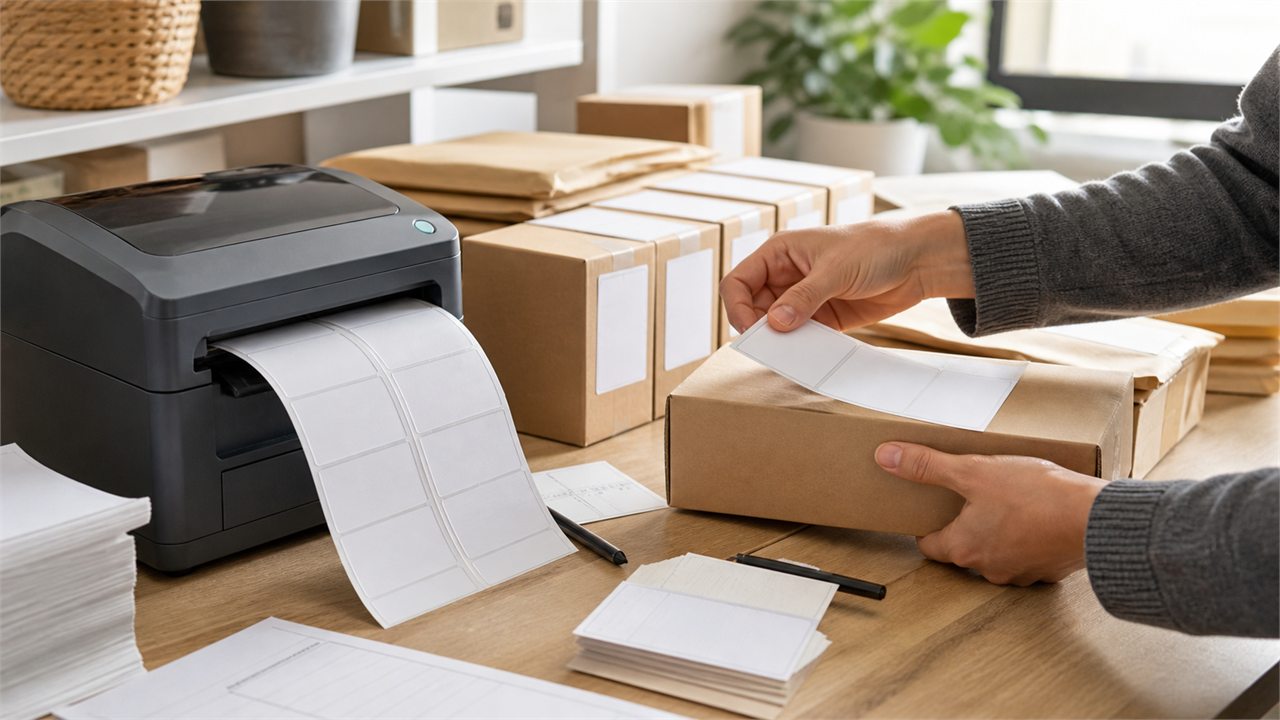
Wtyczka dodaje opcje drukowania bezpośrednio do ekranu Zamówienia w WooCommerce. Możesz wybrać pojedyncze zamówienia lub filtrować je po statusie i drukować tylko wybrane grupy. Proces zwykle polega na zaznaczeniu pozycji, wybraniu typu dokumentu i wygenerowaniu PDF, który można wysłać do drukarki termicznej lub A4.
Szablony dokumentów są prostsze do ogarnięcia: mają miejsce na adres nadawcy i odbiorcy, listę produktów oraz opcje układu. Dzięki temu każdy dokument wychodzi w jednakowym formacie i łatwiej odnaleźć potrzebne informacje podczas pakowania.
W praktyce przyspiesza to kompletację i minimalizuje błędy adresowe, ponieważ drukarka otrzymuje gotowy wydruk z danymi pobranymi bezpośrednio z zamówienia.
Najważniejsze możliwości
Możliwość drukowania etykiet adresowych i listów pakowych masowo, wybór formatu etykiety, generowanie PDF oraz dodanie podstawowych informacji o zamówieniu i kliencie to rdzeń funkcji, które upraszczają wysyłkę.
Instalacja i pierwsze kroki
Instalacja sprowadza się do wgrania wtyczki i aktywacji w WordPressie. Po aktywacji pojawią się ustawienia dostępne z poziomu WooCommerce oraz nowe opcje na liście zamówień.
Na start ustaw format etykiet, sprawdź podgląd wydruku i przeprowadź test na zwykłej kartce lub etykiecie testowej, żeby dopasować marginesy i rozmiary do swojej drukarki.
Podstawowe ustawienia w WooCommerce
Najważniejsze ustawienia dotyczą wyboru pól adresowych, układu listy pakowej i tego, które statusy zamówień mają być brane pod uwagę przy masowym drukowaniu.
Dobrze jest też skonfigurować szablon nadawcy, żeby każde wydrukowane zamówienie miało spójne oznaczenie firmy i dane kontaktowe.
Sprawdź ustawienia papieru i domyślny rozmiar etykiet, bo różne drukarki wymagają innych marginesów; ustawienia te oszczędzą wiele prób i błędów przy pierwszych wydrukach.
Codzienne używanie w sklepie
W pracy magazynu proces wygląda zwykle tak: filtrowanie zamówień gotowych do wysyłki, zaznaczenie wszystkich pozycji, wygenerowanie listów pakowych i etykiet oraz wydruk zbiorczy. To zmniejsza liczbę kroków przy przejściu od zamówienia do pakowania.
Kiedy szczególnie się przydaje
Wtyczka jest najbardziej przydatna przy większej liczbie zamówień dziennie, gdy ręczne drukowanie staje się wąskim gardłem operacji.
Sprawdza się też podczas promocji lub sezonów sprzedażowych, kiedy liczba przesyłek rośnie gwałtownie i trzeba szybko przygotować dokumenty dla pakowaczy.
Jak wpływa na organizację wysyłek
Standaryzacja dokumentów ułatwia przekazywanie partii do pakowania i kontrolę jakości przed wysyłką. Papierowy list pakowy z czytelną listą pozycji redukuje pomyłki przy kompletacji.
Gdy etykiety są generowane z tych samych pól co dokumenty, zmniejsza się ryzyko błędów związanych z ręcznym przepisywaniem adresów. To też przyspiesza proces przygotowania przesyłki do punktu nadawczego.
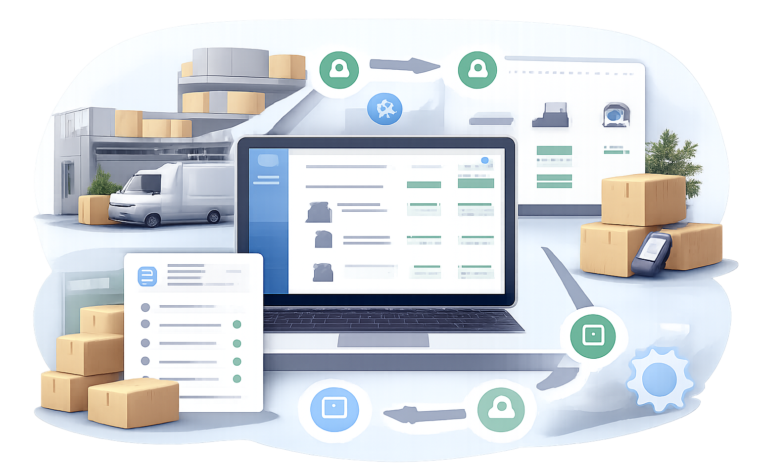
W praktyce automat do drukowania etykiet pozwala magazynowi działać jak linia produkcyjna: wszystko płynie, a każdy ma jasne instrukcje co i gdzie wkładać do paczki.
Typowe problemy i jak je rozwiązać
Najczęstsze problemy to niezgodność rozmiaru etykiety i niewłaściwe marginesy drukarki. Zawsze wykonaj próbny wydruk i skoryguj ustawienia papieru.
Inny problem to brak oczekiwanych pól w zamówieniu, np. dodatkowych informacji z formularzy niestandardowych. W takim wypadku trzeba sprawdzić skąd wtyczka pobiera dane i ewentualnie dodać mapowanie pól lub uzupełnić dane bezpośrednio w zamówieniu.
Dla kogo wtyczka ma sens
To narzędzie dla sklepów e-commerce z regularnymi wysyłkami, małych magazynów i zespołów pakujących, które chcą zredukować ręczną pracę przy przygotowaniu przesyłek.
Drukowanie zamówień WooCommerce – najczęstsze pytania
Poniżej odpowiedzi na typowe pytania dotyczące używania narzędzia do masowego drukowania etykiet i listów pakowych. Znajdziesz tu praktyczne wskazówki i szybkie rozwiązania problemów, które najczęściej pojawiają się przy wdrożeniu.
Jeśli potrzebujesz doprecyzować ustawienia drukarki lub mapowanie pól, te odpowiedzi pomogą szybko odnaleźć przyczynę problemu.
Jak wydrukować etykiety dla kilku zamówień jednocześnie?
Na liście zamówień zaznacz interesujące pozycje i wybierz akcję drukowania etykiet lub listów pakowych; system wygeneruje zbiorczy plik PDF do druku.
Czy mogę drukować etykiety w różnych rozmiarach?
Tak, wybierz odpowiedni format etykiety w ustawieniach przed drukiem i wykonaj próbny wydruk, aby dopasować marginesy do swojej drukarki.
Skąd wtyczka bierze dane adresowe klienta?
Pola adresowe pochodzą z danych zamówienia w WooCommerce; jeśli korzystasz z dodatkowych pól, sprawdź mapowanie, aby były uwzględnione.
Co zrobić, gdy wydruk jest przesunięty na etykiecie?
Skoryguj marginesy i ustawienia papieru w ustawieniach wtyczki oraz sprawdź konfigurację drukarki termicznej.
Czy mogę dodać logo lub notatkę na liście pakowym?
Tak, większość szablonów pozwala na umieszczenie prostego nagłówka z logo i krótką notatką dla osób pakujących.
Jak drukować tylko zamówienia o konkretnym statusie?
Wykorzystaj filtry listy zamówień, wybierz status (np. gotowe do wysyłki), zaznacz wszystkie i wygeneruj dokumenty.
Co zrobić, gdy brakują pola w wygenerowanym dokumencie?
Sprawdź czy dane są uzupełnione w zamówieniu i czy w ustawieniach wtyczki wybrane jest poprawne mapowanie pól.
Czy wtyczka współpracuje z drukarkami termicznymi?
Tak, drukarki termiczne obsługujące PDF lub druk przez system operacyjny będą działać, ważne jest dopasowanie formatu etykiety i marginesów.