Gdy klienci porzucają koszyk na etapie finalizacji, najczęściej winny jest zbyt długi i nieczytelny formularz. Każde dodatkowe pole to kolejne kliknięcie i kolejna szansa na rezygnację, zwłaszcza na telefonie.
Wtyczka WooCommerce Checkout Fields pozwala skrócić i uporządkować formularz bez kodowania. Usuwasz zbędne pola, zmieniasz kolejność i nazwy, ustawiasz pola warunkowe. Efekt to szybsze przejście przez zamówienie, mniej błędów i mniej frustracji po stronie kupujących.
Czym jest WooCommerce Checkout Fields i po co powstała
To narzędzie do edycji pól zamówienia w WooCommerce. Umożliwia wyłączenie pól, które nie są Ci potrzebne, dodanie własnych, oznaczenie ich jako wymagane lub opcjonalne oraz ułożenie w logiczną kolejność. Działa na zasadzie przeciągnij i upuść, więc nie wymaga znajomości PHP ani szablonów WooCommerce.
Dlaczego krótszy formularz zwiększa sprzedaż
Im mniej decyzji i pól po stronie klienta, tym większa szansa, że dokończy zakup. Na mobile liczy się także liczba przewinięć oraz jasność etykiet. Wycięcie pól nieistotnych w Twoim modelu sprzedaży i proste nazwy redukują potknięcia, literówki i blokujące komunikaty o błędach.
Instalacja i pierwsze uruchomienie
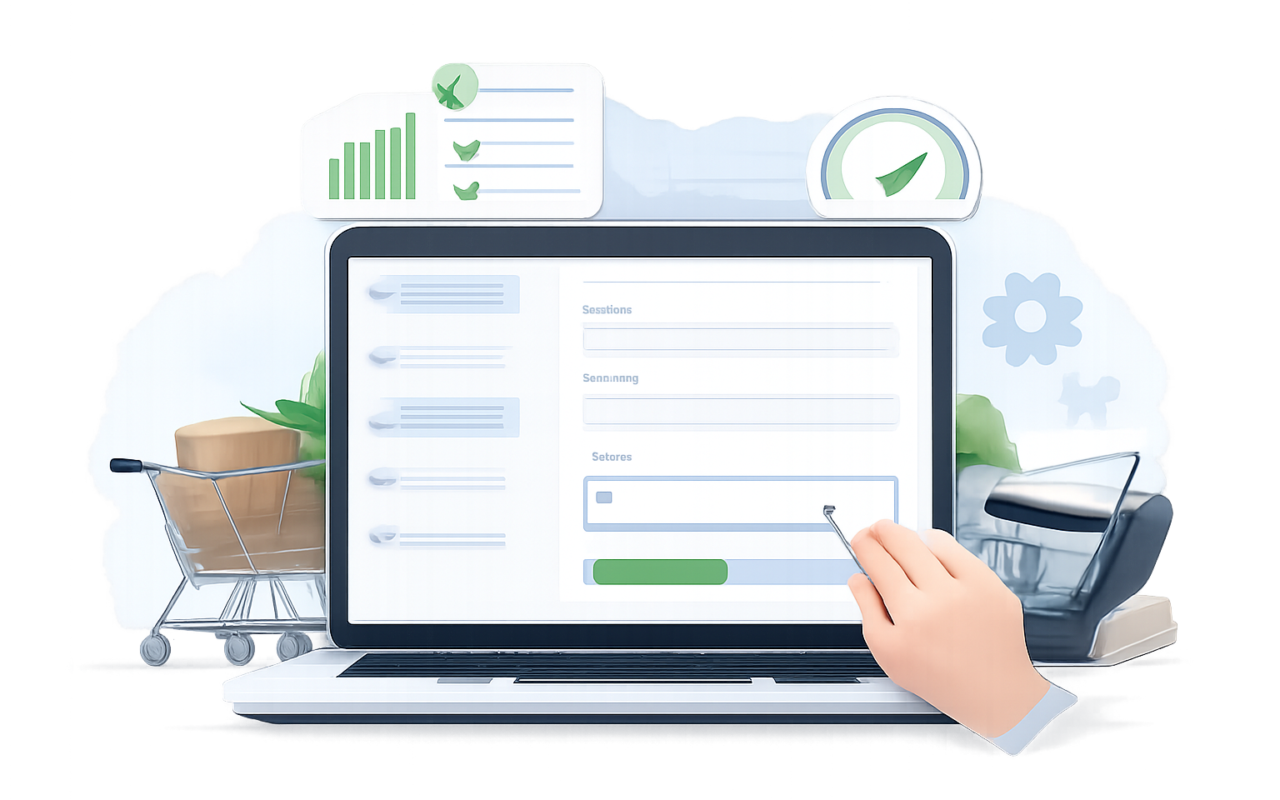
Po instalacji i aktywacji wtyczki znajdziesz panel zarządzania polami w ustawieniach WooCommerce. Interfejs pokazuje sekcje formularza zamówienia, takie jak dane płatnika, adres wysyłki i dodatkowe informacje. Każde pole możesz otworzyć, zmienić jego etykietę, wymaganie, miejsce wyświetlania i walidację.
Warto zacząć od kopii zapasowej i krótkiego audytu. Przejdź przez własny checkout na telefonie i zapisz, które pola przeszkadzają, są niejasne albo dublują się informacyjnie. To będzie Twoja lista zmian.
Usuwanie i porządkowanie pól w praktyce
Najczęściej sklepy B2C wyłączają pola firma i NIP, pole nazwa firmy przy adresie wysyłki, drugą linię adresu, a czasem także pole uwagi do zamówienia. Jeżeli nie drukujesz faktur dla konsumentów, te dane tylko spowalniają zakup. Po zmianach przeciągnij najważniejsze pola wyżej, tak aby imię, nazwisko, e mail i telefon były łatwo dostępne.
Przy porządkowaniu zwróć uwagę na logikę. Najpierw dane kontaktowe, potem adres i na końcu szczegóły dostawy oraz płatności. Dzięki temu klient nie skacze wzrokiem po formularzu i szybciej rozumie, co po czym następuje.
Kiedy zostawić pole jako wymagane
Niektóre bramki płatnicze i kurierzy będą oczekiwać konkretów. Telefon zwykle bywa potrzebny przewoźnikowi, kod pocztowy wpływa na wyliczenie stawek dostawy, a e mail jest kluczowy dla potwierdzeń. Jeżeli masz wątpliwość, ustaw pole jako wymagane, a dopiero po testach rozważ zmianę. Za ciasne wymagania frustrują, ale zbyt luźne generują niedoręczone paczki i reklamacje.
Pola warunkowe które pojawiają się tylko gdy trzeba
Największą oszczędność w klikaniu dają pola warunkowe. Możesz pokazywać dodatkowe pola tylko wtedy, gdy klient rzeczywiście ich potrzebuje. Przykład to NIP widoczny dopiero po zaznaczeniu chęci otrzymania faktury. Dla osób kupujących prywatnie to pole nie istnieje, więc niczego nie muszą ignorować.
Podobnie z metodami dostawy. Jeżeli klient wybierze odbiór osobisty, możesz ukryć pełny adres wysyłki i pozostawić jedynie telefon. Dla wysyłki kurierem formularz pokaże pełny zestaw pól. Działają tu także warunki związane z krajem dostawy, rolą użytkownika albo aktywną metodą płatności.
Warunki konfigurujesz w edytorze pola poprzez prosty wybór reguł. Dzięki temu checkout dopasowuje się do kontekstu koszyka i nie przeciąża osób, których dane w danej sytuacji nie są wymagane.
Lepsze etykiety i podpowiedzi w polach
Nawet jeżeli nie usuwasz pól, zmiana ich nazw i podpowiedzi potrafi zrobić różnicę. Zamiast nazwa ulicy użyj po prostu ulica. Dodaj krótkie wskazówki w placeholderach, na przykład wpisz numer bez spacji. Klient szybciej rozumie, o co prosisz i rzadziej trafia na błąd walidacji.
Wtyczka pozwala także ustawić własny komunikat o błędzie dla konkretnego pola. Jeżeli numer telefonu ma mieć dziewięć cyfr, powiedz to w tym miejscu wprost, a nie ogólnym komunikatem o nieprawidłowej wartości.
Gdzie widać nowe dane
Każde dodane pole możesz wyświetlać na stronie podziękowania, w mailach do klienta i w panelu edycji zamówienia. Dane zapisują się w metadanych zamówienia, więc łatwo je odnajdziesz i uwzględnisz w swoim przepływie pracy, na przykład podczas pakowania czy kontaktu telefonicznego.
Typowe konflikty i bezpieczna konfiguracja
Checkout to newralgiczne miejsce, dlatego unikaj cache strony zamówienia. Jeżeli używasz wtyczek cache, wyklucz stronę finalizacji. Gdy po zmianach pola nie pojawiają się dynamicznie, często winny jest minifikator skryptów lub konflikt z motywem, który nadpisuje szablony pól. Na próbę przełącz motyw na domyślny i wyłącz optymalizację skryptów, aby znaleźć źródło.
Pamiętaj też o zgodności z płatnościami i wysyłką. Przetestuj cały proces dla kilku kombinacji dostawy i metody płatności. Jeśli bramka odrzuca transakcję, sprawdź czy wymagane są pola, które wyłączyłeś albo oznaczyłeś jako opcjonalne. Lepiej utrzymać jedno dodatkowe pole niż ryzykować porzucenia na ekranie płatności.
Przed wdrożeniem większych zmian zrób kopię zapasową i test na środowisku próbnych zamówień. Przejdź checkout na telefonie i komputerze, również jako niezalogowany użytkownik. Dzięki temu ułapiesz drobne potknięcia, zanim zobaczą je klienci.
Dla kogo ta wtyczka ma sens
Najwięcej zyskują sklepy B2C, które nie potrzebują pełnych danych firmowych i chcą skrócić drogę do płatności. Sklepy z produktami wirtualnymi mogą ukryć sekcję wysyłki, a punkty z odbiorem osobistym odsłonić tylko minimum kontaktowe. Jeżeli natomiast obsługujesz złożone procesy B2B lub systemy firm kurierskich wymagają określonych danych, ustaw pola i warunki tak, aby nie ucinać potrzebnych informacji.
Jeśli masz wrażenie, że Twój checkout mógłby być krótszy i jaśniejszy, ta wtyczka daje bezpieczną drogę do zmian bez programisty. Zacznij od drobnych usprawnień, zmierz efekt i iteracyjnie dopracuj formularz pod swoich klientów.