Masz różne stawki dostawy w zależności od kodu pocztowego, miasta albo województwa i męczy Cię mnożenie stref wysyłki w WooCommerce. Przewoźnicy doliczają dopłaty za obszary trudnodostępne, a Ty chcesz uczciwie policzyć koszty i nie blokować zakupów klientom z pozostałych regionów. Bez elastycznego narzędzia kończy się to gąszczem metod i ręcznymi wyjątkami.
Flexible Shipping Lokalizacje WooCommerce pozwala ułożyć stawki i dostępność metod na podstawie konkretnych lokalizacji. Zamiast tworzyć dziesiątki stref wysyłki, definiujesz własne lokalizacje oparte o kody pocztowe, miasta albo województwa i łączysz je z regułami kosztów. Dzięki temu reguły są czytelne, a kasy nie blokują komunikaty o braku metod dostawy tam, gdzie nie trzeba.
Dla kogo ma sens kontrola kosztów po kodach pocztowych
To rozwiązanie najbardziej docenią sklepy z lokalnym dowozem, firmy z dopłatami za wybrane rejony, sprzedawcy produktów gabarytowych oraz wszyscy, którzy chcą różnicować czas i koszt dostawy w obrębie jednego kraju. Jeśli dotąd ratowałeś się skomplikowanymi strefami wysyłki albo ręcznymi zwrotami dopłat, tu zyskasz porządek i przewidywalność.
Czym jest Flexible Shipping Lokalizacje i po co powstała
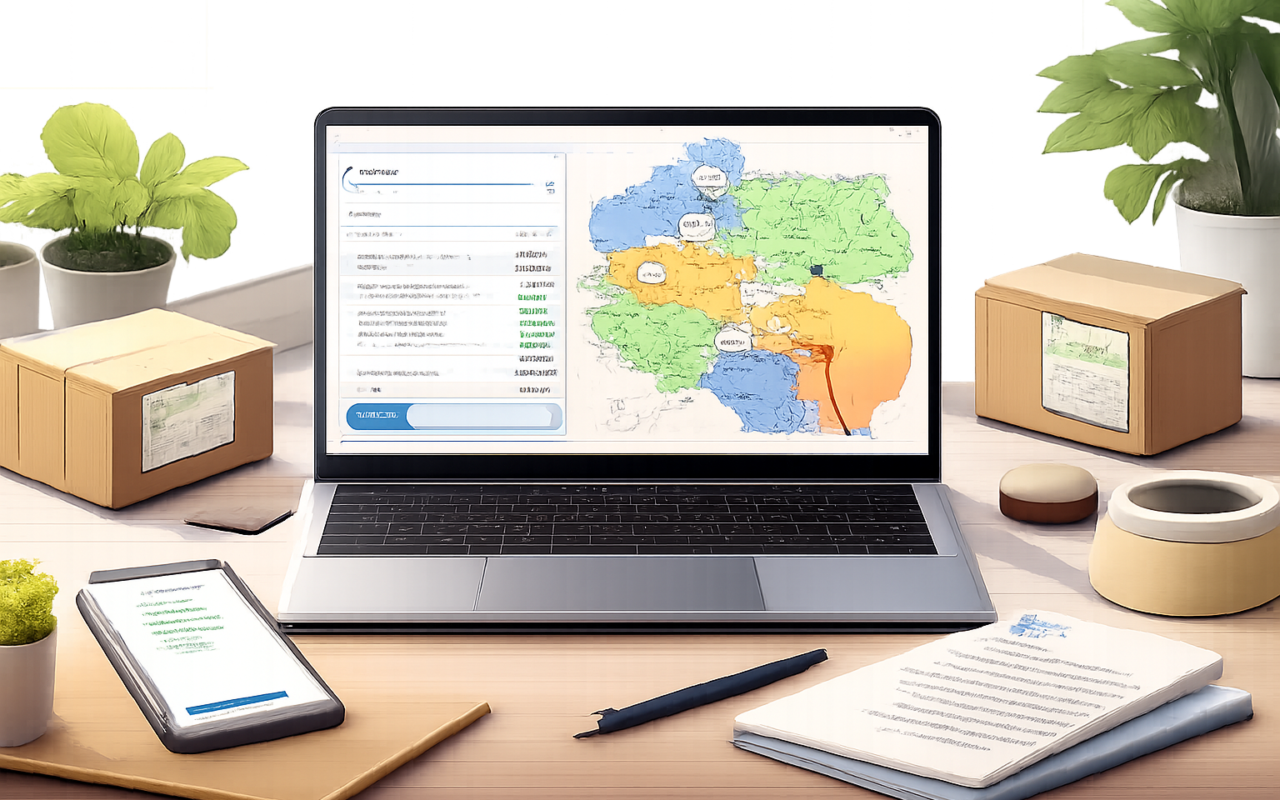
To rozszerzenie do elastycznych metod wysyłki, które dodaje własne lokalizacje oparte o dane adresowe klienta. Lokalizacja to nic innego niż nazwana lista obszarów, np Warszawa, kody zaczynające się od 02, całe województwo małopolskie albo konkretne zakresy kodów.
Tak przygotowaną lokalizację wykorzystujesz w regułach kosztów i dostępności. Możesz powiedzieć wprost ta metoda działa tylko dla Lokalizacja Miasto, a dla reszty kraju pokaż inną metodę z innym kosztem. Albo dodać dopłatę, jeśli zamówienie wpada z kodem z ustalonej listy.
Efekt to mniej stref wysyłki i mniej dublowania ustawień. Zamiast kopiować te same metody dla kolejnych stref, zarządzasz jednym zestawem reguł i przełączasz je warunkiem Lokalizacja.
Jak działa w praktyce w koszyku i kasie
Klient wpisuje adres, a sklep dopasowuje lokalizację po kodzie pocztowym, mieście lub województwie. Reguły kosztów sprawdzają warunek i pokazują tylko te metody, które pasują do adresu. Jeśli adres spełnia kilka warunków, zastosowane zostaną reguły o wyższym priorytecie albo te, które sam wskażesz.
Zmiana adresu od razu przelicza koszt, więc kupujący widzi realną cenę dostawy zanim sfinalizuje zamówienie. To ogranicza odrzucone koszyki z powodu nagłych dopłat.
Instalacja i pierwsze uruchomienie bez zaskoczeń
Najpierw upewnij się, że masz aktywną wtyczkę do elastycznych metod wysyłki, ponieważ to ona udostępnia reguły kosztów i warunki. Po instalacji Lokalizacji w panelu pojawi się nowa sekcja do definiowania własnych obszarów.
Tworzysz lokalizację, nadajesz jej nazwę i wskazujesz kryteria. Możesz korzystać z list miast, wybierać województwa albo podawać kody pocztowe jako zakresy lub wzorce z gwiazdką. Przykład 02* obejmie wszystkie kody zaczynające się od 02, a lista rozdzielona przecinkami obsłuży precyzyjne wyjątki.
Na końcu przechodzisz do metod w elastycznej wysyłce i dodajesz warunek oparty o wybraną lokalizację. W jednej metodzie da się zbudować kilka reguł, np darmowa dostawa dla miasta, dopłata dla obrzeży i standardowa stawka dla reszty.
Przykładowe scenariusze z praktyki
Dowóz własny w promieniu miasta dla kodów rozpoczynających się od 30 z czasem dostawy tego samego dnia. Poza tym obszarem aktywujesz kuriera z normalnym cennikiem, a dla dalszych kodów dodajesz dopłatę. Wszystko w jednej metodzie z trzema przejrzystymi regułami.
Dostawa gabarytów z dopłatą dla wybranych powiatów mapowanych przez kody. Listą kodów obejmujesz obszary trudnodostępne i aktywujesz dla nich dodatkową opłatę. Klient widzi dopłatę dopiero wtedy, gdy faktycznie dotyczy jego adresu.
Ustawienia które warto znać
Wzorce kodów działają szybko i nie wymagają wpisywania całej listy. Gwiazdka jako znak wieloznaczny pozwala objąć całe ciągi, np 05* czy 81*. Dla precyzji możesz mieszać wzorce i pojedyncze kody, oddzielając je przecinkami bez spacji.
W przypadku miast pamiętaj o dokładnym brzmieniu nazwy i wariantach zapisu. Jeśli w Twojej bazie klientów pojawiają się skróty albo dzielnice w linii adresu, lepiej oprzeć się o kody pocztowe lub województwo, które są mniej podatne na literówki.
Najczęstsze pułapki i jak ich uniknąć
Najczęściej problemem okazuje się brak reguły domyślnej. Jeśli ograniczysz wszystkie metody wyłącznie do lokalizacji i nie dodasz wariantu dla reszty adresów, klient zobaczy brak dostępnych metod. Zawsze przewiduj jeden wariant łapiący pozostałe przypadki, nawet jeśli ma to być najprostsza metoda z większą stawką.
Wydajność a liczba reguł i lokalizacji
Duże listy pojedynczych kodów spowalniają obliczenia podczas składania zamówienia. Zamiast wpisywać setki pozycji, korzystaj z zakresów i wzorców. Jedna dobrze przemyślana lokalizacja potrafi zastąpić kilka stref wysyłki i kilkanaście reguł, co skraca czas przeliczania i porządkuje panel.
Co zrobić przy błędach i konfliktach w sklepie
Jeśli metody nie pojawiają się mimo poprawnego adresu, sprawdź kolejność reguł i warunki wykluczające. Wyłącz na chwilę wtyczki modyfikujące koszyk lub kasę, a w ustawieniach geolokalizacji WooCommerce wybierz domyślną lokalizację klienta opartą o adres, nie o IP. Błędy najczęściej wynikają z nakładających się warunków albo niezamierzonego braku reguły domyślnej.
Kiedy ta wtyczka nie jest potrzebna a kiedy robi różnicę
Jeśli masz jeden cennik dla całego kraju i żadnych wyjątków, dodatkowe lokalizacje nie wnoszą wartości. Gdy tylko pojawiają się dopłaty za wybrane rejony, lokalny dowóz albo preferencyjne warunki dla części miasta, oszczędzasz mnóstwo pracy i nerwów, bo wszystko da się ułożyć w kilku czytelnych regułach.
Pamiętaj jedynie, że wtyczka steruje wyłącznie dostawą, nie płatnościami. Jeśli to jest Twoja potrzeba, rozdziel te dwa obszary w konfiguracji i trzymaj porządek w warunkach.