W małym sklepie online wszystko da się jeszcze ogarnąć notatkami i telefonami. Gdy zamówień przybywa, domyślne statusy WooCommerce szybko przestają wystarczać. Klient pyta kiedy paczka wyjdzie, magazyn nie wie które zamówienia są kompletowane, a biuro obsługi ma wrażenie ciągłego gaszenia pożarów.
Rozwiązaniem jest jasny przepływ pracy oparty o własne statusy zamówień i automatyczne powiadomienia. Dzięki temu każdy wie co jest na jakim etapie, klient dostaje precyzyjne informacje bez pisania maili ręcznie, a Ty widzisz w panelu realny obraz tego co się dzieje na zapleczu.
Dlaczego same domyślne statusy to za mało
WooCommerce ma kilka podstawowych statusów, ale często brakuje stanów pośrednich. W praktyce przydają się etapy takie jak czeka na płatność przelewem, w trakcie kompletacji, oczekuje na dostawę od dostawcy, gotowe do wysyłki czy odbiór w punkcie. Bez nich zespół i klienci działają w półmroku, a komunikacja rozjeżdża się w każdą stronę.
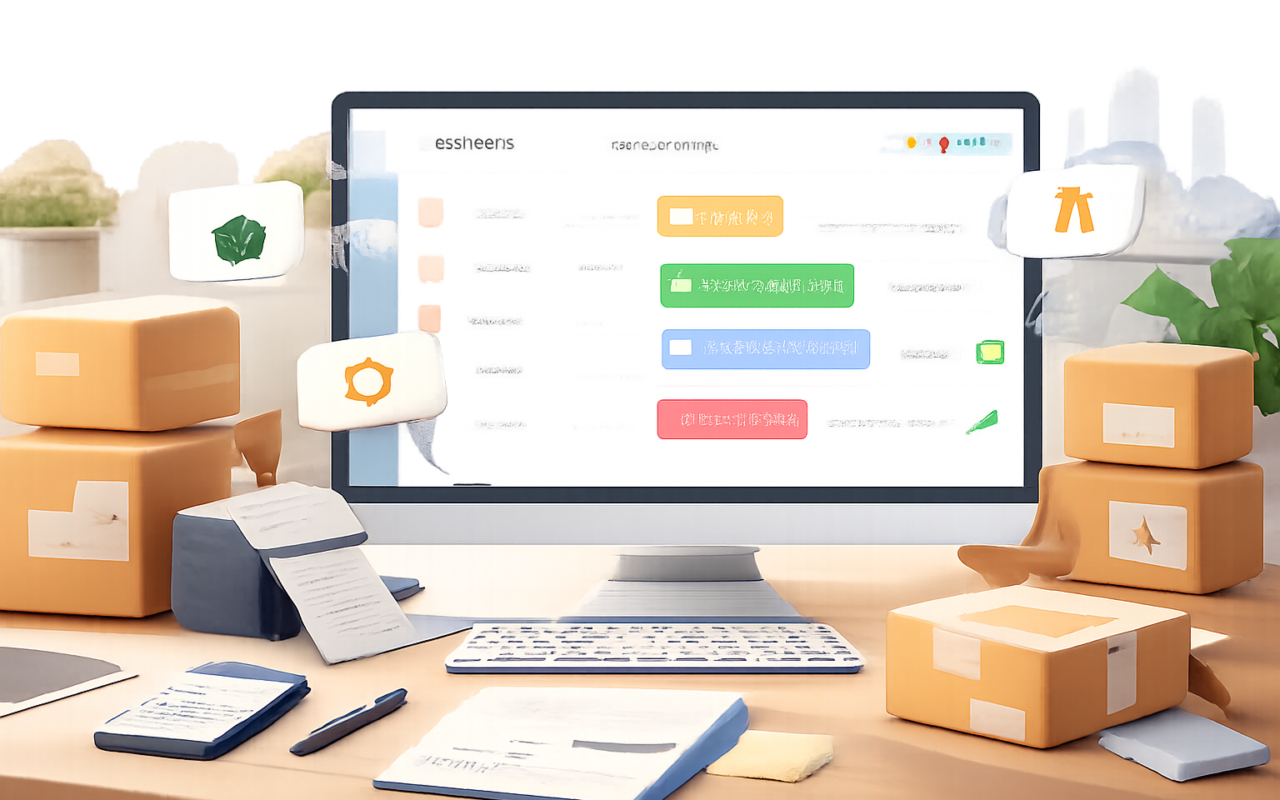
Wtyczka do statusów zamówień pozwala dodać brakujące etapy i nadać im konkretne znaczenie. Każdy status może mieć własny kolor i nazwę zrozumiałą dla zespołu oraz klientów. Co ważne, zmiana statusu może automatycznie uruchamiać wiadomość do klienta, żeby nie trzeba było niczego pisać ręcznie.
Jak działa wtyczka Statusy zamówień w codziennej pracy
Tworzysz własne statusy w panelu, ustawiasz ich właściwości i decydujesz czy mają być widoczne dla klienta. Na karcie zamówienia pojawiają się dodatkowe przyciski statusów oraz szybkie akcje. Wystarczy jedno kliknięcie, aby przesunąć zamówienie do kolejnego etapu.
Do każdego statusu możesz włączyć automatyczny email. Zmiana statusu wysyła do klienta czytelny komunikat przykładowo zamówienie właśnie kompletujemy lub paczka jest gotowa do wysyłki co znacząco ogranicza liczbę pytań na infolinii.
Kluczowe funkcje które naprawdę się przydają
Najważniejsza jest możliwość tworzenia i edycji własnych statusów oraz przypisanie do nich barw i prostego opisu dla zespołu. Drugą osią są powiadomienia email automatycznie wysyłane przy zmianie statusu do klienta lub wskazanych adresów wewnętrznych. Do tego dochodzą szybkie akcje na liście zamówień oraz hurtowe zmiany, dzięki czemu porządkujesz wiele zamówień jednocześnie bez klikania w każdą kartę osobno.
Instalacja i szybki start
Po instalacji i aktywacji w panelu WooCommerce pojawia się sekcja do zarządzania statusami. Zacznij od dodania jednego lub dwóch kluczowych statusów które naprawdę odzwierciedlają Twój proces na przykład w trakcie kompletacji oraz gotowe do wysyłki. Nazwy wpisuj po ludzku, tak aby były zrozumiałe również dla nowych osób w zespole.
Kolejny krok to włączenie powiadomień email dla tych statusów. W treści napisz konkretnie co się dzieje i czego klient może się spodziewać. Nie musisz tworzyć eseju. Wystarczy jednozdaniowa informacja i ewentualnie link do śledzenia przesyłki gdy status dotyczy wysyłki.
Na koniec dodaj przyciski szybkich akcji do widoku zamówienia. Dzięki temu zmiana statusu to jedno kliknięcie a nie szukanie w rozwijanym polu. Jeśli masz zespół, pokaż im nowy przepływ na krótkim spotkaniu i ustalcie zasady kiedy przechodzicie między statusami.
Ustawienia które warto skonfigurować na początku
Wybierz kolory tak, by od razu było widać co wymaga działania. Dla etapów roboczych sprawdzają się żółcie i pomarańcze, dla ukończonych zielenie, a dla wyjątków czerwień. Ustal także które statusy mają być widoczne w koncie klienta. Nie każdy etap magazynowy musi wychodzić na zewnątrz.
Przy statusach związanych z płatnością określ czy mają być traktowane jako opłacone. To ważne przy produktach do pobrania oraz dostępie do treści. Dobrze jest też dodać dodatkowych odbiorców powiadomień wewnętrznych na przykład magazyn lub punkt odbioru aby automatycznie dostawali krótkie wiadomości o istotnych etapach.
Praca z listą zamówień bez chaosu
Nowe statusy pojawiają się jako czytelne etykiety i filtry. Możesz masowo zaznaczać zamówienia i zmieniać im status jednym ruchem. To wygodne przy codziennym pakowaniu gdy chcesz przerzucić kilkadziesiąt pozycji do etapu gotowe do wysyłki bez otwierania każdej z osobna.
Automatyczne powiadomienia email po zmianie statusu
Każdemu statusowi przypisujesz gotowy szablon wiadomości i decydujesz do kogo ma trafić klient, opiekun zamówienia lub inny dział. Wysyłka odbywa się automatycznie przy zmianie statusu, więc zamiast ręcznie odpisywać tym samym tekstem przez cały dzień, wszystko dzieje się w tle, a klient ma aktualną informację w skrzynce.
Gdzie własne statusy robią największą różnicę
W sklepach z kompletacją na miejscu, w przedsprzedaży oraz przy zamówieniach łączonych. Gdy część asortymentu czeka na dostawę, własny status jasno mówi klientowi jaki jest etap jego paczki i ogranicza potrzebę wyjaśnień. Przy odbiorze osobistym status zamówienie do odbioru bywa bezcenny bo porządkuje komunikację z klientem i punktem wydania.
Sprawdza się to także w modelu produkcja na zamówienie. Możesz dodać etapy typu projekt zaakceptowany, w produkcji, w kontroli jakości i informować klienta na bieżąco. Zespół widzi priorytety, a klient nie dopytuje co się dzieje.
Co jeśli pojawiają się konflikty lub błędy
Najczęstsza sytuacja to bramki płatności które same ustawiają status po zaksięgowaniu. Jeśli po płatności chcesz wprowadzić dodatkowy etap, przetestuj przepływ na zamówieniu testowym i zdecyduj czy zmieniasz status ręcznie od razu po wpływie środków czy dopiero po weryfikacji magazynu. Ważne, by nie dublować powiadomień i nie wysyłać dwóch różnych komunikatów w krótkim odstępie.
Gdy email nie dochodzi, zwykle winny jest serwer poczty lub wtyczka od wysyłki maili. Sprawdź logi zdarzeń, ustaw adres nadawcy zgodny z domeną i rozważ użycie SMTP. Przy problemach z wyświetlaniem statusów w panelu najpierw wyłącz cache w panelu administracyjnym i upewnij się, że motyw nie nadpisuje widoku listy zamówień.
Dla kogo ta wtyczka ma sens
Najwięcej zyskują sklepy które mają więcej niż dwa etapy realizacji i przynajmniej kilka zamówień dziennie. Jeśli sprzedajesz tylko proste produkty cyfrowe i domyślny proces już teraz działa bez tarcia, dodatkowe statusy mogą być zbędne. W każdym innym przypadku uporządkowanie pracy i jasna komunikacja z klientem to szybka ulga dla zespołu.
Sprawdź, czy to ma sens u Ciebie
Warto zacząć od dwóch lub trzech nowych statusów i krótkich, konkretnych treści maili. Po tygodniu zobaczysz gdzie jeszcze dodać lub uprościć etapy. Celem nie jest mnożenie etykiet, ale przejrzysty proces w którym każdy wie co ma robić, a klient dostaje informację zanim o nią poprosi.