Pakowanie i wysyłka zamówień to często najbardziej czasochłonny fragment pracy w sklepie internetowym. Ręczne kopiowanie adresów na etykiety, drukowanie listów przewozowych pojedynczo i błądzenie w ustawieniach drukarki to źródła strat czasu i błędów, które odbijają się na terminowości wysyłek i satysfakcji klientów.
Wtyczka do drukowania zamówień upraszcza te zadania przez generowanie etykiet adresowych i listów przewozowych bezpośrednio z panelu zamówień. To zmienia codzienną pracę z pakowaniem — mniej przełączania między aplikacjami, mniej powtórzeń czynności i mniejsza szansa pomyłki przy przepisywaniu danych.
Co robi wtyczka i dlaczego warto ją mieć
Wtyczka pozwala na szybkie przygotowanie dokumentów wysyłkowych z poziomu zamówień WooCommerce. Dodaje opcje drukowania pojedynczych etykiet, generowania zbiorczych plików PDF z etykietami i listami przewozowymi oraz zarządzania szablonami etykiet, dzięki czemu paczki trafiają do właściwych klientów z mniejszą liczbą błędów.
Jak wygląda proces drukowania w praktyce
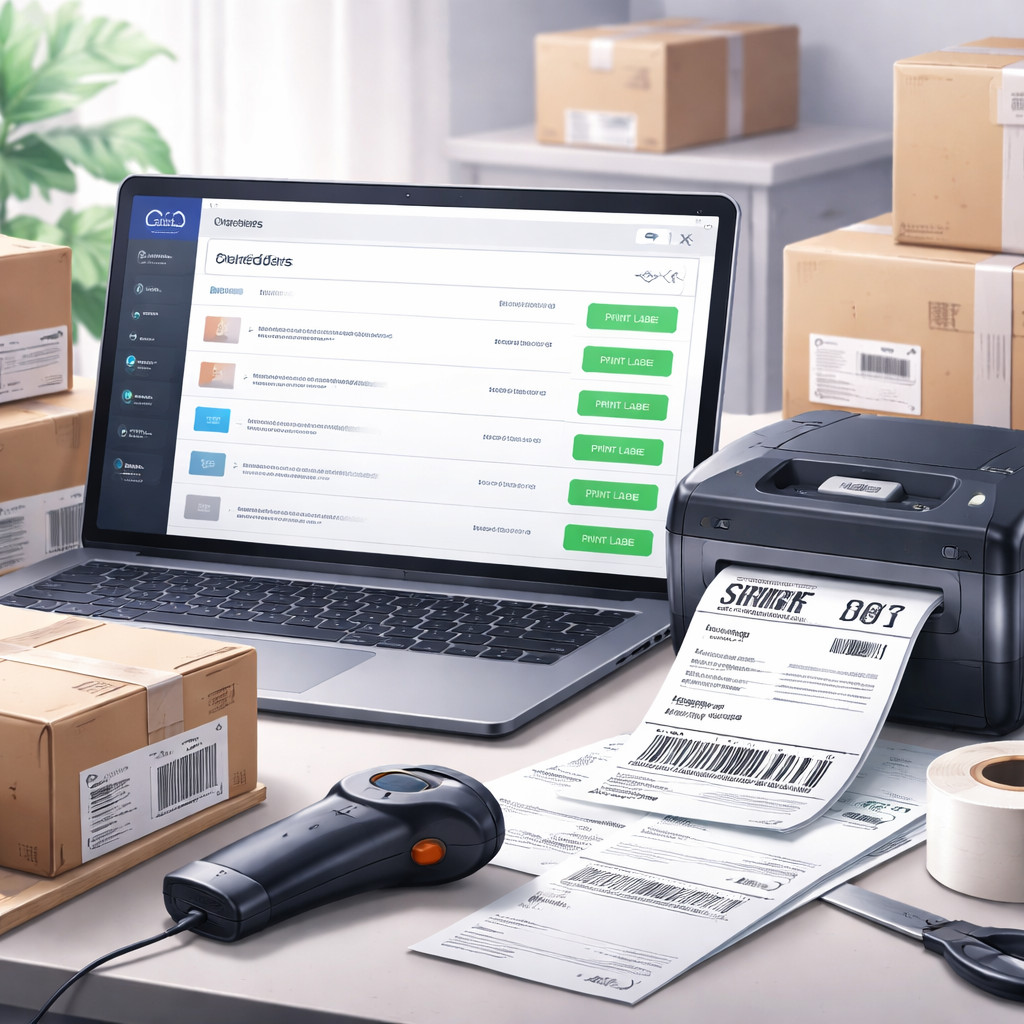
Po zainstalowaniu wtyczki w panelu zamówień pojawiają się przyciski pozwalające wybrać zamówienia i wygenerować etykiety lub listy przewozowe. Można zaznaczyć kilka zamówień i wybrać druk zbiorczy, co tworzy jednorazowy plik PDF z etykietami ustawionymi zgodnie z wybranym formatem papieru.
W praktyce oznacza to, że zamiast otwierać każde zamówienie osobno i kopiować dane do zewnętrznego programu, wykonujesz wszystkie czynności z poziomu WooCommerce. To oszczędza czas zwłaszcza przy większych wysyłkach i gdy korzystasz z drukarki biurkowej lub termicznej.
Dodatkowo można dopasować zawartość etykiety do własnych potrzeb, dodać numer zamówienia, krótki opis zawartości paczki lub kod kreskowy, co ułatwia kompletowanie i śledzenie przesyłek.
Najważniejsze możliwości
Generowanie etykiet w różnych formatach, druk zbiorczy z listami przewozowymi oraz możliwość dostosowania prostych szablonów etykiet bez konieczności programowania.
Instalacja i pierwsze kroki
Instalacja przebiega standardowo jak wtyczki WordPress. Po aktywacji trzeba przejść do ustawień wtyczki, wybrać domyślny format papieru i sposób rozmieszczenia etykiet na stronie PDF. Niektóre ustawienia dotyczą marginesów i orientacji strony, co wpływa na zgodność z drukarkami termicznymi i biurkowymi.
W pierwszych krokach warto wygenerować próbny plik PDF dla jednego zamówienia, sprawdzić podgląd i dopasować szablon zanim zaczniesz drukować większe serie. To najprostszy sposób uniknięcia marnowania papieru i kolejnych korekt ustawień.
Szablony etykiet i formaty papieru
Ważnym elementem są dostępne szablony. Wtyczka zwykle oferuje kilka gotowych układów i pozwala na ustawienie liczby etykiet na stronie, rozmiaru, orientacji i pól które mają się pojawiać na wydruku. Dzięki temu dopasujesz wydruki do etykiet samoprzylepnych lub arkuszy A4 z kilkoma etykietami.
Obsługa różnych formatów oznacza, że możesz drukować zarówno standardowe arkusze A4 jak i etykiety termiczne 4×6. Zwróć uwagę na dopasowanie marginesów i ewentualne skalowanie PDF przez sterownik drukarki, bo to częsty powód przesunięć wydruków.
Jeżeli korzystasz z etykiet samoprzylepnych, przed pierwszym drukiem warto wydrukować test na zwykłym papierze i przyłożyć do rzeczywistej naklejki, by upewnić się o poprawnym układzie pól i czcionek.
Druk zbiorczy kontra druk pojedynczy
Druk zbiorczy przydaje się przy przygotowywaniu wielu wysyłek na raz, bo generuje jeden plik PDF z wszystkimi etykietami i zmniejsza liczbę kliknięć. Druk pojedynczy jest wygodny przy sporadycznych wysyłkach lub gdy zamówienia wymagają indywidualnego opisu na etykiecie.
Integracja z kurierami i innymi wtyczkami
Wtyczka dobrze współgra z popularnymi rozwiązaniami do wysyłki i z systemami kurierskimi. Jeśli korzystasz z dodatkowych wtyczek do obsługi kurierów, często można je łączyć tak, by etykiety odzwierciedlały informacje wymagane przez konkretnego przewoźnika.
W praktyce warto sprawdzić, czy pola wykorzystywane przez wtyczkę do drukowania nie są nadpisywane przez inne rozszerzenia i skonfigurować priorytet działań, tak aby dane adresowe i wymagane szczegóły były poprawnie pobierane z zamówienia.
Jak obsługa wygląda na co dzień
Po konfiguracji typowy dzień wygląda tak że wybierasz zamówienia gotowe do wysyłki, zaznaczasz je na liście i generujesz jeden plik PDF z etykietami. Pakowanie i naklejanie etykiet staje się szybsze, a obsługa zwrotów i reklamacji zyskuje dzięki możliwości dołączania dodatkowych dokumentów do wydruku.
Rozwiązywanie problemów i konflikty
Najczęstsze problemy to nieprawidłowe marginesy, skalowanie PDF przez sterownik drukarki lub konflikt z innymi wtyczkami modyfikującymi listę zamówień. Zaczynamy od testu na jednym zamówieniu i stopniowo zwiększamy skalę, co pozwala wyłapać źródło problemu bez dużych strat.
Jeśli etykiety przesuwają się na wydruku, sprawdź ustawienia skalowania w oknie drukowania oraz marginesy w konfiguracji szablonu. W przypadku konfliktów z innymi wtyczkami warto tymczasowo wyłączyć je po kolei i sprawdzić, czy problem ustępuje. Zdarza się, że trzeba zmienić kolejność ładowania wtyczek lub skorzystać z prostego filtru w functions.php aby wymusić prawidłowe dane na etykietach.
Dla kogo to ma sens i co zrobić dalej
Takie narzędzie ma sens gdy wysyłasz regularnie kilka paczek dziennie i chcesz uporządkować proces pakowania oraz ograniczyć liczbę pomyłek. Mniej przydatne będzie tam gdzie wszystkie wysyłki obsługuje zewnętrzna platforma kurierska która wystawia własne etykiety i nie potrzebujesz dodatkowych wydruków.
Jeżeli planujesz wdrożenie, rozpocznij od testów na małej liczbie zamówień, dopasuj szablon do używanego papieru lub etykiet i sprawdź integrację z drukarką. Stopniowe zwiększanie skali pozwoli uniknąć przestojów i dapewni spójny proces wysyłek.