Jeśli robisz promocje w sklepie, musisz pokazać klientowi najniższą cenę z 30 dni przed obniżką. Ręczne pilnowanie tego w arkuszu kalkulacyjnym szybko kończy się błędami. Zmiany cen, warianty, harmonogramy wyprzedaży i jednoczesne akcje kuponowe sprawiają, że łatwo coś przeoczyć.
Omnibus WooCommerce rozwiązuje to automatycznie. Wtyczka śledzi historię cen produktów i w czasie promocji wyświetla jasną informację o najniższej cenie z ostatnich 30 dni. Dzięki temu komunikat pojawia się tam, gdzie trzeba i wtedy, kiedy trzeba, bez ręcznego kombinowania.
Po co Omnibus w sklepie
Chodzi o zaufanie i zgodność z prawem. Gdy przeceniasz produkt, klient powinien zobaczyć do jakiej ceny porównujesz obniżkę. Automatyczny komunikat o najniższej cenie z 30 dni minimalizuje ryzyko pomyłek i pytań do obsługi, a przy kontroli nie musisz nerwowo szukać historycznych danych.
Jak działa wtyczka w praktyce
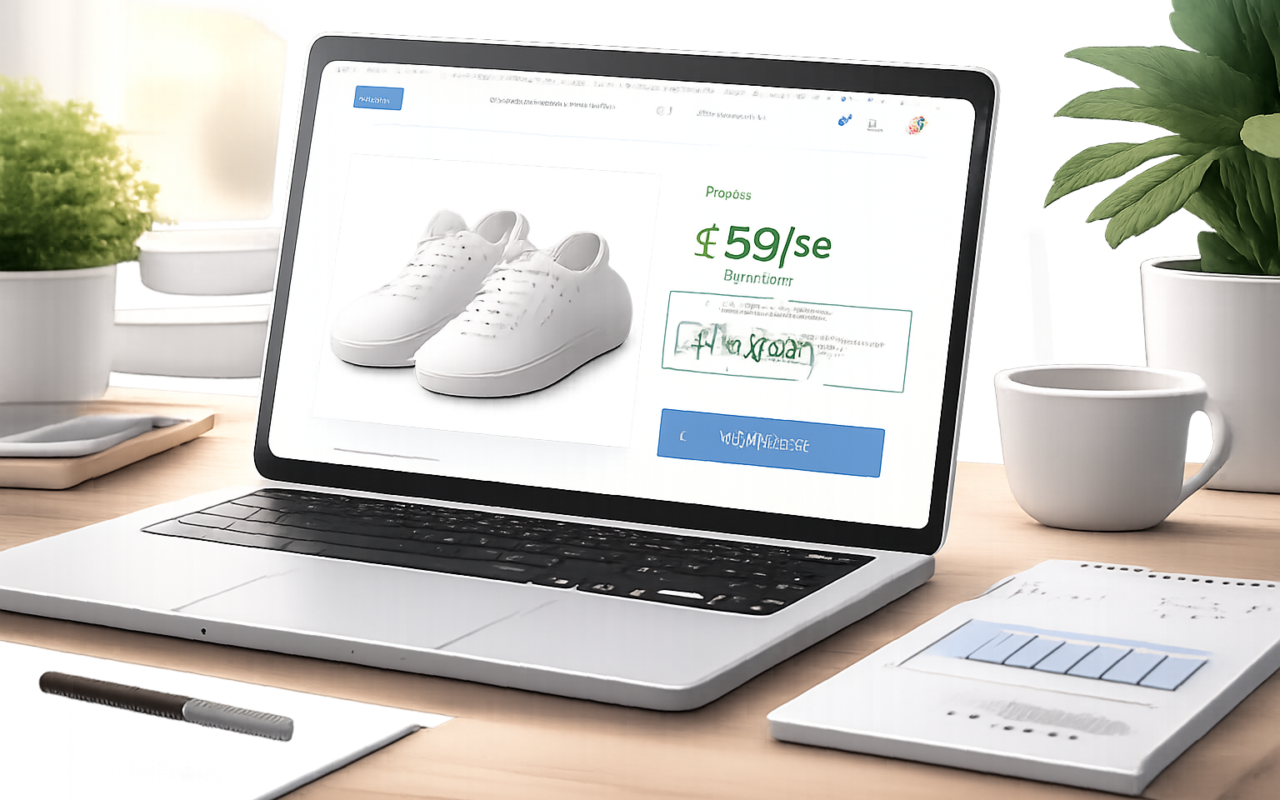
Wtyczka zapisuje zmiany ceny produktu i na tej podstawie wylicza najniższą cenę z 30 dni. Gdy włączasz promocję, obok aktualnej ceny pojawia się krótka informacja z kwotą, do której odnosi się obniżka. Dla nowych produktów krótsza historia uwzględnia czas od wprowadzenia do sprzedaży.
Działa to także z harmonogramem promocji. Jeśli ustawisz daty rozpoczęcia i zakończenia wyprzedaży, informacja o najniższej cenie pojawi się automatycznie w odpowiednim czasie i zniknie po zakończeniu obniżki, bez dodatkowych czynności.
Mechanizm opiera się na standardowych polach cenowych WooCommerce. Nie trzeba tworzyć nowych atrybutów czy własnych metapól. Dzięki temu wszystko jest spójne z resztą sklepu i raportami.
Najniższa cena z 30 dni w produktach prostych i wariantach
W produktach prostych sprawa jest prosta. Wtyczka porównuje aktualną cenę promocyjną z historią i pokazuje najniższą z 30 dni przed obniżką. W produktach z wariantami komunikat odnosi się do wybranej konfiguracji, bo każdy wariant może mieć inną historię cen.
To ważne przy rozbudowanych katalogach. Klient wybiera rozmiar czy kolor i od razu widzi właściwą informację cenową dla tej konkretnej opcji, a nie uśrednione dane dla całego produktu.
Co widać na karcie produktu i w listach
Domyślnie informacja pojawia się w okolicach ceny produktu. Miejsce można zmienić tak, by pasowało do Twojego motywu. Komunikat jest krótki i zrozumiały, bez zbędnych ozdobników. Jeśli chcesz, możesz dostosować jego treść i etykiety do tonu komunikacji w sklepie.
Na listach produktów da się włączyć wyświetlanie skróconej informacji. W praktyce sprawdza się to przy wyprzedażach sezonowych, gdy chcesz jasno pokazać klientowi, że obniżka jest realna. W widokach archiwów warto zadbać, aby komunikat nie zdominował karty produktu i był czytelny mobilnie.
Stylistycznie komunikat dziedziczy wygląd z motywu, więc zwykle nie wymaga dodatkowego CSS. Jeśli jednak stosujesz nietypowy układ lub builder, wtyczka daje możliwość ręcznego osadzenia informacji w konkretnym miejscu.
Instalacja i pierwsze kroki
Po instalacji i włączeniu wtyczka zaczyna zapisywać historię cen. Włącz tryb wyświetlania informacji, wybierz miejsca na stronie produktu i w listach, zapisz ustawienia i gotowe. Nie ma potrzeby przebudowy struktury cen, wszystko opiera się na standardowych polach WooCommerce.
Kluczowe ustawienia które warto włączyć
Najważniejszy wybór to kiedy pokazywać informację. Najbezpieczniejsza opcja to tylko przy faktycznej obniżce, czyli gdy produkt ma ustawioną cenę promocyjną. Dzięki temu komunikat nie pojawia się przypadkowo przy zwykłych zmianach cen bez komunikowanej promocji.
Druga rzecz to format komunikatu i zgodność z prezentacją cen w sklepie. Jeśli pokazujesz ceny z podatkiem, komunikat też powinien odnosić się do wartości z podatkiem. Spójność między ceną główną a informacją o najniższej cenie oszczędza pytań na czacie i mailu.
Warto też rozważyć włączenie informacji w listach produktów oraz wykluczenie tych kategorii, gdzie nie prowadzisz promocji. W dużych katalogach daje to porządek i mniejsze obciążenie uwagi klienta.
Praca z promocjami i planowaniem obniżek
Jeśli planujesz wyprzedaż, ustaw w WooCommerce cenę promocyjną zamiast zmieniać cenę regularną z dnia na dzień. Wtyczka automatycznie porówna ją z historią i pokaże właściwą wartość. Przy zaplanowanych terminach startu i końca nie musisz niczego włączać ani wyłączać ręcznie.
Jak uniknąć błędów w danych o cenach
Wtyczka śledzi zmiany w polach cenowych produktu. Zniżki naliczane dopiero w koszyku na przykład kupony nie są elementem, do którego odnosi się komunikat. To normalne i zgodne z dyrektywą, bo informacja dotyczy obniżki ceny produktu, a nie rabatów koszykowych.
Pamiętaj, że historia buduje się od momentu aktywacji. Jeśli instalujesz wtyczkę tuż przed wyprzedażą, nie odtworzy ona wcześniejszych cen. Przy masowych importach cen przetestuj proces na kopii sklepu i sprawdź, czy pamięć podręczna nie trzyma starych fragmentów stron. Po imporcie odśwież cache i stronę główną sklepu.
Zgodność z motywami i wtyczkami
Rozwiązanie korzysta ze standardowych haków WooCommerce, więc w większości motywów działa od razu. Jeśli motyw mocno zmienia układ, możesz osadzić informację ręcznie w wybranym miejscu. Zwróć uwagę na cache oraz tłumaczenia w sklepach wielojęzycznych, aby komunikat zawsze wyświetlał się w odpowiedniej wersji językowej.
Dla kogo to ma sens a kiedy lepiej odpuścić
Wtyczka ma sens wszędzie tam, gdzie prowadzisz promocje i komunikujesz obniżki. Jeśli sprzedajesz produkty z cennikiem publicznym albo sezonowo obniżasz ceny, to praktycznie obowiązkowy element sklepu. Mniejszy sens ma w sklepach B2B z indywidualnymi ofertami lub w modelu, gdzie nie komunikujesz żadnych obniżek cen. W każdym innym przypadku automatyzacja Omnibus oszczędza czas, porządkuje komunikację cenową i zmniejsza ryzyko błędu.