Masz logo użyte w nagłówku, w stopce, w mailach transakcyjnych i w kilku wpisach. Zmieniasz je, wrzucasz nowy plik do Biblioteki mediów, a potem zaczyna się polowanie na linki. To samo dotyczy cennika w PDF, prezentacji produktu albo grafiki na stronie głównej. Ręczna podmiana w wielu miejscach kosztuje czas i łatwo o błąd.
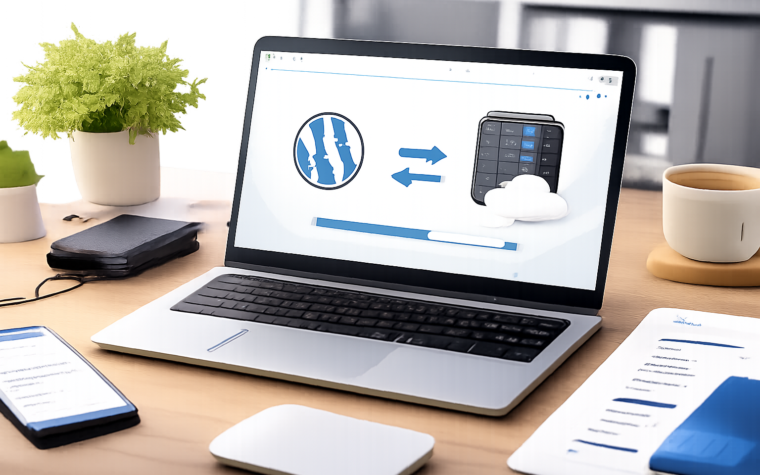
Enable Media Replace rozwiązuje to w prosty sposób. Pozwala zastąpić istniejący plik nową wersją pod tym samym adresem, bez edycji wpisów i stron. Dzięki temu nic nie znika, a wszystkie miejsca, gdzie był użyty plik, automatycznie pokazują jego nową wersję.
Czym jest Enable Media Replace i kiedy ratuje czas
To mała wtyczka, która dodaje w edycji załącznika przycisk do wymiany pliku jednym ruchem. Zachowuje ten sam identyfikator w bazie i w razie potrzeby ten sam adres, więc nie trzeba poprawiać linków w treści. Sprawdza się, gdy aktualizujesz logo, baner, PDF z ofertą albo poprawiasz literówkę w grafice bez zmiany miejsca jej użycia.
Jak przebiega wymiana pliku krok po kroku
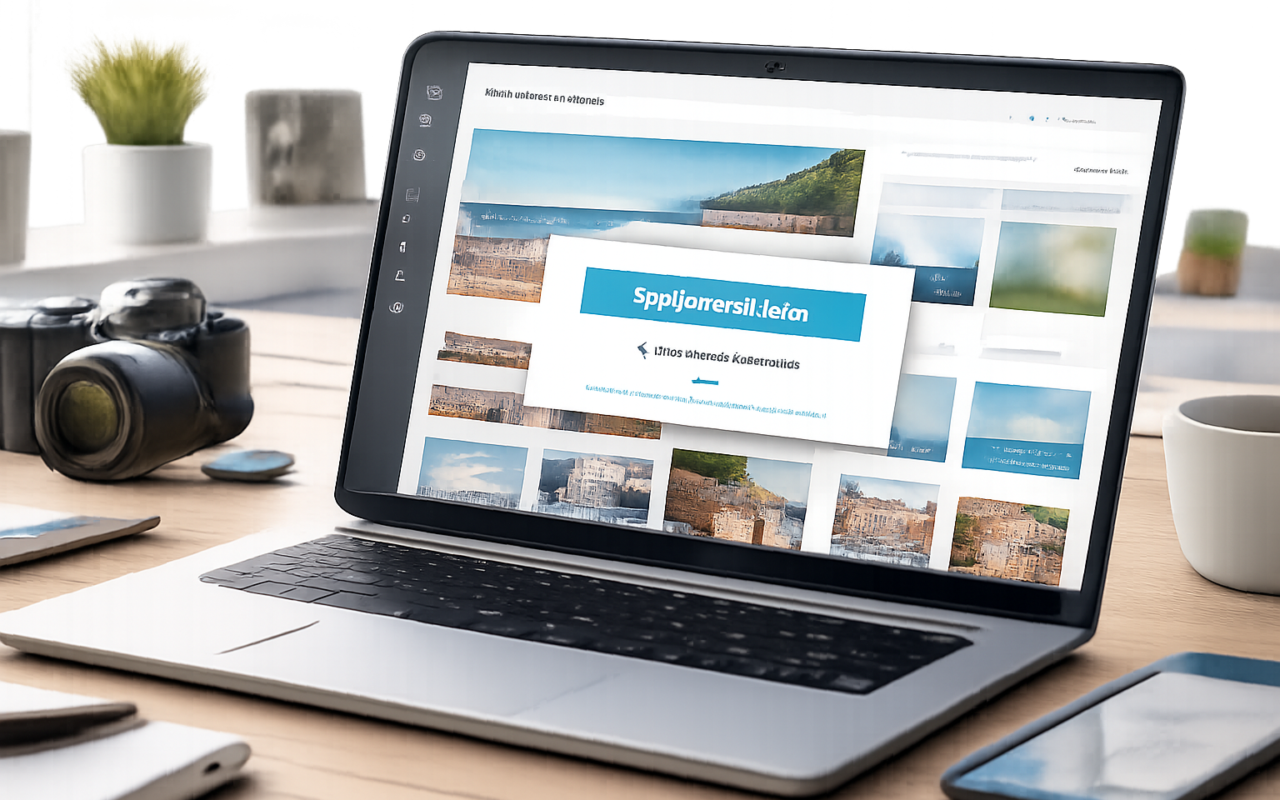
Otwierasz Bibliotekę mediów i wchodzisz w edycję wybranego pliku. Pojawia się przycisk wymiany pliku. Wybierasz nowy plik z dysku, potwierdzasz i gotowe. Jeśli to obrazek, WordPress od razu tworzy potrzebne rozmiary miniatur.
Masz do wyboru dwa tryby działania. Albo podmieniasz wyłącznie zawartość, zachowując dotychczasową nazwę pliku i adres, albo podmieniasz plik z nową nazwą i wtyczka automatycznie zaktualizuje odwołania w treści stron i wpisów. Druga opcja przydaje się, gdy chcesz mieć porządek w nazwach plików.
Możesz też zdecydować czy data w bibliotece ma zostać bez zmian, czy ustawić bieżącą. Dla zespołów pracujących na harmonogramach publikacji to prosty sposób, by łatwo znaleźć najświeższe pliki.
Co dzieje się z adresami URL
Jeśli wybierzesz podmianę z zachowaniem nazwy pliku, adres pozostaje taki sam. To ważne dla SEO oraz dla wszystkich miejsc, które już odwołują się do grafiki czy PDF. Gdy wybierzesz wariant z nową nazwą, wtyczka zaktualizuje odniesienia w treści stron, wpisów i większości pól edytora, więc użytkownicy nadal zobaczą właściwy plik bez ręcznej korekty.
Miniatury i rozmiary obrazów
WordPress przechowuje wiele rozmiarów jednego obrazka. Po wymianie pliku wtyczka zleca wygenerowanie nowych miniatur na podstawie nowej wersji. Dzięki temu w motywie i w page builderach od razu pojawia się aktualna grafika w każdym miejscu i w każdym rozmiarze.
Gdy korzystasz z cache obrazów na serwerze lub CDN, warto po wymianie wyczyścić pamięć podręczną. Unikniesz sytuacji, w której przeglądarka pokazuje starą wersję miniatury.
Najczęstsze zastosowania na stronach i w sklepach
Aktualizacja logo albo elementów identyfikacji marki. Zamiast edytować nagłówek, stopkę i kilkanaście wpisów, wrzucasz nową wersję pod istniejące logo i wszystko podmienia się samo. To samo dotyczy favicon lub ikon używanych w kilku miejscach.
W sklepach świetnie sprawdza się przy kartach produktów. Zmieniasz zdjęcia w galerii lub grafiki ze specyfikacją i nie dotykasz treści opisów. Jeśli masz baner sezonowy na stronie głównej, szybka wymiana pozwala płynnie przejść między kampaniami bez przebudowy sekcji w builderze.
PDF z ofertą, katalogiem albo instrukcją obsługi to kolejny klasyk. Klienci klikają ten sam link, ale zawsze widzą najnowszą wersję dokumentu. Nie trzeba pilnować i przepinać odwołań w newsletterach czy wpisach archiwalnych.
Wpływ na SEO i wydajność
Zachowanie tego samego adresu pomaga utrzymać siłę istniejących linków oraz stabilność indeksacji obrazów w wyszukiwarce. Po wymianie warto wyczyścić cache strony i ewentualny CDN, aby przeglądarki nie serwowały starych wersji plików. Mapy witryny i struktura odwołań pozostają bez zmian, więc roboty nie muszą odkrywać wszystkiego na nowo.
Na co uważać przy typach plików i proporcjach
Najbezpieczniej podmieniać plik na nowy tego samego typu, zwłaszcza przy osadzaniu. Zamiana obrazu na PDF lub odwrotnie może zmienić sposób wyświetlania i w niektórych miejscach po prostu nie zadziała. Przy plikach audio i wideo trzymaj się identycznych formatów i kodeków akceptowanych przez WordPress.
Warto też zachować podobne wymiary i proporcje grafik. Gdy nowy obraz będzie znacznie wyższy lub szerszy, układ sekcji może się rozsypać. Jeśli korzystasz z atrybutów alt i tytułów, pamiętaj że wymiana dotyczy pliku, a nie metadanych, więc opisy zostają takie, jakie były.
Instalacja i pierwsza konfiguracja
Dodajesz wtyczkę z repozytorium WordPress, aktywujesz i możesz działać. Nie wymaga skomplikowanej konfiguracji. Nowa opcja pojawia się przy edycji każdego elementu w Bibliotece mediów.
Jeśli w zespole edytuje media kilka osób, sprawdź uprawnienia ról. Wymiana plików to realna zmiana treści, więc dobrze, aby dostęp miały osoby świadome konsekwencji dla całej witryny.
Gdy pojawi się konflikt lub błąd
Najczęstszy problem to pamięć podręczna przeglądarki lub serwera. Jeśli po wymianie nadal widzisz starą wersję, odśwież stronę z pominięciem cache i wyczyść pamięć podręczną wtyczki cache oraz CDN. Gdy upload się nie udaje, sprawdź limity rozmiaru plików i uprawnienia do katalogu wp content. Jeżeli coś pójdzie nie tak, przywrócisz poprzedni plik z kopii zapasowej albo ponownie wgrasz wcześniejszą wersję.
Jak wygląda praca na co dzień
Cała obsługa odbywa się w znajomym miejscu bez dodatkowych paneli. W praktyce wymiana zajmuje kilkanaście sekund i nie wymaga szkolenia zespołu. To szczególnie wygodne tam, gdzie grafiki i pliki zmieniają się często, a każdy błąd linku byłby widoczny dla klientów.
W środowiskach staging i produkcja pamiętaj o kolejności. Najpierw wykonaj wymianę na staging, sprawdź układ i dopiero potem zrób to samo na produkcji. Unikniesz niespodzianek przy zaskakujących różnicach w konfiguracji serwera lub cache.
Integracje z page builderami i polami własnymi
W większości przypadków wtyczka podmienia plik tak, że page buildery i pola własne od razu pokazują nową wersję. Dzieje się tak, bo odwołania dotyczą tego samego załącznika albo wtyczka potrafi zaktualizować linki w treści. Jeśli element korzysta z nietypowego sposobu przechowywania adresu, sprawdź po wymianie wybrane widoki i odśwież pamięć podręczną.
Gdy pracujesz z motywami lub rozwiązaniami generującymi własne zestawy miniatur, po wymianie pliku przejrzyj kluczowe podstrony. Różne wtyczki mogą buforować rozmiary obrazów na własną rękę i potrzebują ręcznego odświeżenia cache.
Dla kogo ma sens a kiedy lepiej zostać przy ręcznej podmianie
Najwięcej zyskują zespoły, które cyklicznie aktualizują grafiki, PDF i materiały promocyjne. W sklepach i serwisach contentowych to sposób na spójność i oszczędność czasu, bo nikt nie biega po wpisach, aby poprawiać linki. Przy większej skali to także mniejsze ryzyko niedziałających odwołań.
Jeżeli wymieniasz pojedynczy plik raz na rok i lubisz pełną kontrolę nad wersjonowaniem nazw, ręczna podmiana może wystarczyć. Gdy jednak chcesz zachować stały adres i mieć pewność, że wszystko wskazuje na aktualny plik, to rozwiązanie zwyczajnie upraszcza życie.